
TEDASKのToshi Seitoです。
過去にWordPressからお問い合わせが急に減ってしまった、と集客相談をいただいクライアントさんがいます。
その時に利用されていた、Contact form 7を詳しく見てみると、お問い合わフォームに設定していたメールアドレスのSMTP認証がされていませんでした。
SMTP認証されていないと、送信元の認証に失敗し、なりすましメールと判定されてしまい、最悪はお問い合わせの相談メールが自分に届かないというリスクが出てきます。
この詳しいお話については、Podcastで話ししていますので、興味のある方は聴いていただきたいのですが、今回はこのメールのSMTP認証がそもそもされているのかどうかを知る方法と、SMTP認証やり方について書いていきたいと思います。

SMTP認証(パスワード認証)されているか確認する方法
まず、自分のContact Form 7から送られているメールが、正しく認証された状態で送信できているかを確認しましょう。一番簡単なのは、Gmail宛に試験メールを送って、送信者アイコンを見る方法です。

上記の画像が、Gmailに届いたときにSMTP認証されていない場合に表示されるアイコンです。
アバターのところが「?」になっていますよね。
Gmailは受信したメールに対して、SPF・DKIM・DMARCという3つの仕組みで「このメールは本当にこのドメインから送られたものか」をチェックしています。ここを通過できなかったメールに付くのが、この「?」アイコンです。つまり、Gmailから「送信元が確認できませんでした」と言われている状態になります。
用語が続いて分かりにくいと思いますので、ここでは「?が出ている=Gmailに送信元を信用してもらえていない」とだけ押さえていただければ大丈夫です。
そして、WordPressのお問い合わせフォームでこれが起きる原因のほとんどが、サーバー上に実在しないメールアドレスから、SMTP認証をせずに送信していることです。
この画像を見ると、メールはwordpress@tedask.comというアドレスから送信されているとわかります。このアドレスは、Contact Form 7が初期設定で表示するものです。ところが、このアドレスはサーバー上に自動では作られません。存在しないアカウントから送られたメールになるため、SPFやDKIMの認証を通過できず、「?」が付いてしまうというわけです。
この状態が続くと、迷惑メールフォルダに振り分けられたり、最悪の場合は受信すらされず、お問い合わせが自分に届かないというリスクが出てきます。
心当たりがあれば、これから説明する方法で今すぐ修正しましょう。
Contact form 7の設定を確認する
まず、Contact form 7でどのような設定になっているかを確認しましょう。

「コンタクトフォーム」→「フォームの選択」→「メール」タブをクリックすると画像の画面になりますが、設定が初期設定のままの場合は、送信元のメールアドレスが「wordpress@ドメイン」となっていることがあります。
この設定の場合、お問い合わせが来た場合は、wordpress@ドメインというメールアドレスから、自分の通知先メールアドレスにメールが飛ぶようになっています。
以前はこれでも良かったのですが、冒頭で話した通りwordpress@ドメインがレンタルサーバー上でアカウントとして存在していて、パスワード認証していないとなりすましメールに判定され、メールが自分に届かないという可能性が出てきてしまいます。
ですので、もしwordpress@ドメインの場合、この後説明するレンタルサーバー上でのメールアカウントの作成を行います。
※もしwordpress@ドメイン出ない場合でも、SMTP認証しているかどうかわからない場合も、このあとの設定を確認してみてください。
レンタルサーバーでメールアカウントの作成(Xserver)
今回はXserverを例に作成してみます。もし他のレンタルサーバーの場合でも、メールアカウントの作成方法で検索してやり方を確認してください。

サーバーパネルにログインしたら、「メール」→「メールアカウント」→「メールアカウントを追加」をクリニックします。

「メールアカウント設定」タブを開いたら、メールアカウントにContact form 7で設定してあった「wordpress」と@以降のドメインは、サイトを公開しているドメインを選択します。
ちなみにこのwordpressというアカウント名は、Contact form 7に合わせて作成していますが、もしご自身でinfoやnoreplyが良い場合は適宜自分で決めてください。もしinfoやnoreplyにした場合は、お問い合わせ用のメールアドレスではこの作成したメールアドレスを使うようにしてください。
パスワードは、WordPressで使うので忘れないように控えておいてください。

つぎに、「メールソフト設定」を開いて、送信サーバー(SMTP)を確認します。
これは後で設定する送信ホストになるので、こちらも控えておいてください。
ついでにSPF、DKIM、DMARC設定を確認する
冒頭で、SMTP認証だけでなくSPF、DKIM設定をGmailが見ているという話を書きました。
Xserverにログインしたついでに確認しておきましょう。
「メール」→「SPF設定」を開くと、ドメインが表示されます。

メールを送信するサイトのドメインを見つけて、SPF設定がONになっているかを確認します。もしOFFであればONに変更しましょう。

同様にDKIM設定も確認します。
※ちなみにDMARCの設定については、ドメイン全体に影響する設定になるため今回の記事では触れません。
Xserver上での作業は以上になります。
SMTP認証の設定
次に、先程作成したメールアカウント(メールアドレス)をSMTP認証をした上でメールを送信する設定を行います。

プラグインの検索窓で「smtp」と入力すると「WP Mail SMTP」が表示されるので、インストール、有効化までしましょう。

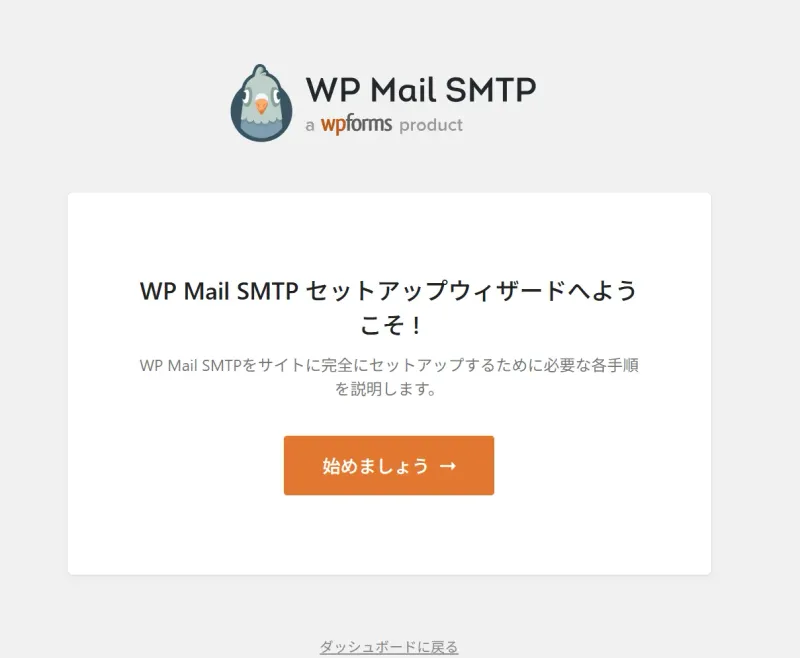
有効化をすると、ウィザードが始まるので「始めましょう」をクリックして進めます。

「SMTP メーラーを選択する」では、一番下の「その他のSMTP」をチェックして、保存して続行をします。

「メーラー設定を調整する」では先程控えたホスト名、メールアドレス、パスワードを入力します。
暗号化はTLS、SMTPポートは587にあらかじめ入力されている場合は、そのままでOKです。他のレンタルサーバーの場合は、この設定は確認してください。

さらに下にスクロールすると送信者名、送信元メールアドレスがあるので送信者名は、メールの送り主の名前やサイト名にします。送信元メールアドレスは、作成したメールアドレスを設定します。
その下に、「送信元メールアドレスを強制使用」がONになっていますが、これはONで良いです。
これは、なにを行っているかと言うと、Contact form 7で送信メールアドレスを設定していましたが、Contact form 7の設定ではなくこのWP Mail SMTPの設定を優先してメールを送るという設定です。
SMTP認証をするので、ここをONにしておけばOKです。
保存して続行をクリックします。

「有効にするメール機能を選択してください。」はオプション昨日なので、必須以外は外して大丈夫です。

「WP Mail SMTP + Smart Recommendations の改善にご協力ください」は、「この手順をスキップ」でOKです。

「WP Mail SMTP ライセンスキーを入力」も「この手順をスキップ」でOKです。

ホストの設定や、パスワードの設定に間違いがなければ、「WP Mail SMTP の設定に成功しました !」というページが表示されます。もしエラーがある場合は、送信エラーの画面が表示されるので、「メーラー設定を調整する」で正しい情報を入力しましょう。

さらに画面を下にスクロールすると、「テストメールを送信」というボタンがあるので、クリックします。

送信先に、普段使っているGmailのメールアドレスを入力したら、「メールを送信」をします。

そうすと、Gmailに迷惑メールに入ることなくメールが届いたかと思います。

これで、SMTP認証の設定は完了です。
お問い合わせフォームで試験
では、最後に実際のフォームで試験をします。

お問い合わせフォームに入力して、送信します。

Gmailを見ると、先程「?」だったアイコンが人のアイコンになり問題なく受信することができました。
これで問題なくSMTP認証をしてメールが送信できました。
まとめ
今回は、Contact Form 7で設定しているメールアドレスがSMTP認証されているかを確認する方法と、その設定方法をお伝えしました。
やることを整理すると、次の3ステップです。
- 確認 — Gmail宛に試験メールを送り、送信者アイコンが「?」になっていないかを見る
- メールアカウントの作成 — レンタルサーバー側で、送信元にするメールアドレス(wordpress@やinfo@など)を作る
- SMTP認証の設定 — WP Mail SMTPで、作成したメールアカウントの情報を入れて送信設定にする
設定が終わったら、プラグインのテストメールだけで終わらせず、必ず実際のお問い合わせフォームから1通送ってみてください。プラグイン側のテストが通っても、フォームの設定次第で本番では届かない、ということが起こり得ます。
冒頭のクライアントさんのように、「お問い合わせが減った」原因が集客ではなく、単にメールが自分に届いていなかっただけ、というケースは珍しくありません。しかもこの状態は、フォームの完了画面は正常に表示されるので、サイトを運営している側からは気づきようがありません。相手には「送ったのに返事がない会社」に見えてしまいます。
広告を出したり記事を増やしたりする前に、まず「フォームからのメールが自分にちゃんと届いているか」を確認してみてください。作業自体は30分もかかりませんし、取りこぼしていたお問い合わせがそのまま戻ってくる可能性があります。
なぜこうしたことが起きるのかという背景については、Podcastで詳しくお話ししています。あわせて聴いていただけると嬉しいです。
今回の設定が上手くいかない場合は、お気軽にご相談ください。

