こんにちは。
TEDASKのToshi Seitoです。
先日お客様のサイト制作の時にSEO対策委としてAll in One SEOのプラグインをインストールし、設定を行いましたが、その時に各ページで設定できるはずの「キーワード」の設定の表示がなく、設定を探しました。
その表示方法について今回ご説明します。
状況
キーワードが設定できる場合、「投稿」もしくは「固定ページ」の投稿画面の下の方にこのような表示が出ます。
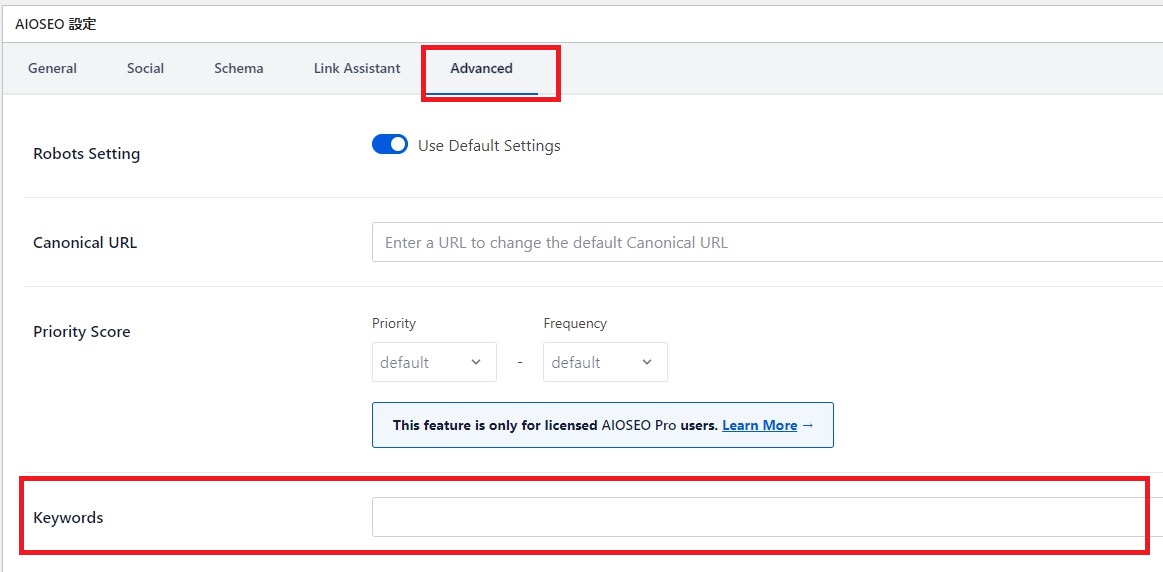
しかしながら、新規でインストールすると下のような状態になります。
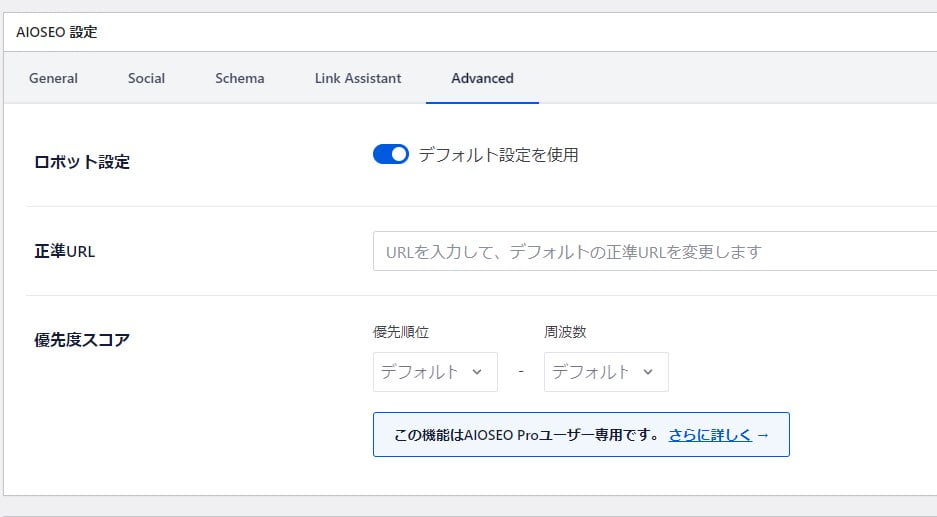
キーワードの入力フィールドが表示されません。
もしあなたもそうでしたら、次のやり方で表示出来るようになります。
キーワード(Keywords)の表示方法
キーワードの入力フィールドの表示は「検索の外観(Search Appearance)」から設定できます。
All in one SEO > 検索の外観 > 高度な設定(Advanced)をクリックすると下のような画面になります。

そうすると「メタキーワードを使用する」の項目が標準では「いいえ」と無効になっているので、「はい」をクリックして有効にします。
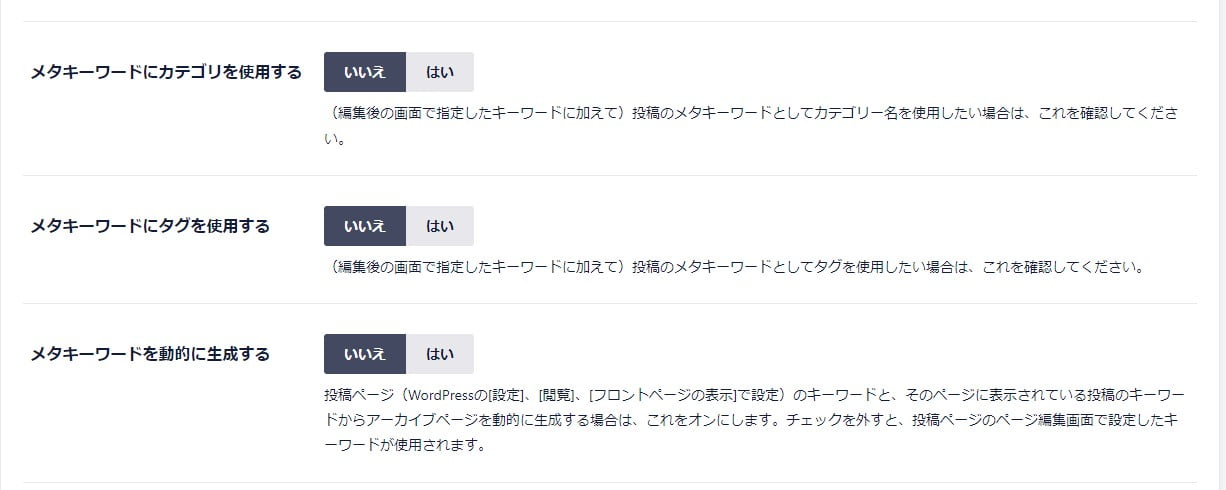
すると、突如追加で項目が表示されますので、ここの設定はご自身のSEO戦略に基づいて適宜設定してください。
その後は、必ず「変更を保存」をクリックして作業を完了します。
投稿ページを確認
設定が完了したら投稿ページで確認してみましょう。
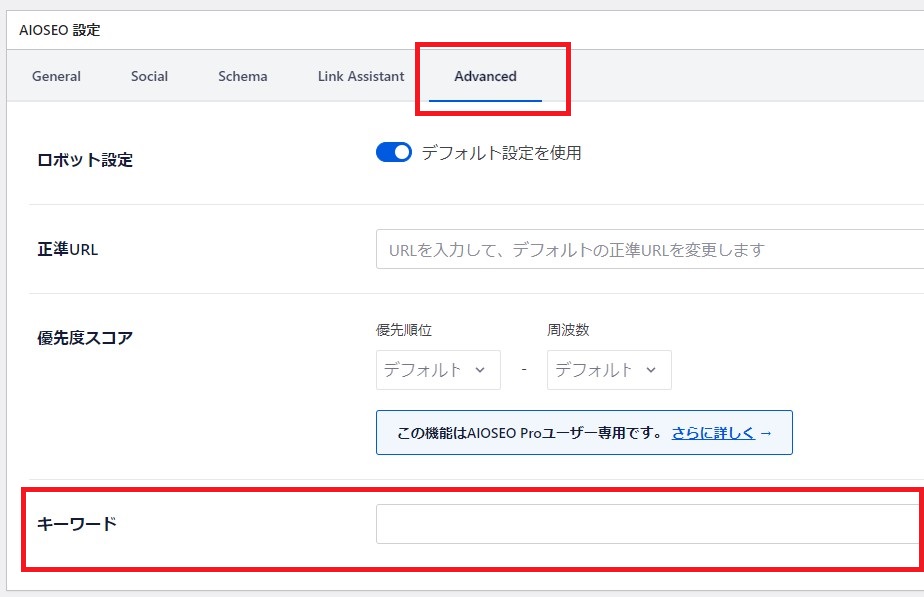
無事キーワードが表示されました!
まとめ
All in one SEOはあるバージョンから設定画面が大幅に変更して、今でも使い慣れない人も多いと思いますが、こればかりは慣れるしかないですね。
使い方が分かれば強力なSEOプラグインですので、他の機能でも気になる所は調べて有効活用していただければと思います。
以上、「【プラグインの】All in One SEOのキーワードが表示されなくなった!?キーワード設定を表示する方法」でした!
WEBサイトの集客戦略でお困りではありませんか?
- 「設定項目が多すぎて、自分のサイトに最適な設定が分からない…」
- 「キーワードの設定欄は出たけれど、何を入力すべきか確信が持てない」
- 「プラグインの設定だけでなく、プロの視点でSEO診断をしてほしい!」
All in One SEOなどのプラグインは非常に強力ですが、正しく設定を行わないとその効果を十分に発揮できません。また、SEO対策の本質は「設定」ではなく、その先にある「ユーザーに届くキーワード選定」と「データの分析」にあります。
TEDASKでは、SEOプラグインの最適化設定はもちろん、上級ウェブ解析士としての知見を活かしたキーワード戦略の立案、GA4を用いたアクセス解析の導入サポートまで幅広く対応しています。
「最新のSEOトレンドを味方につけて、本気で集客を伸ばしたい」という方は、ぜひ一度お気軽にご相談ください!