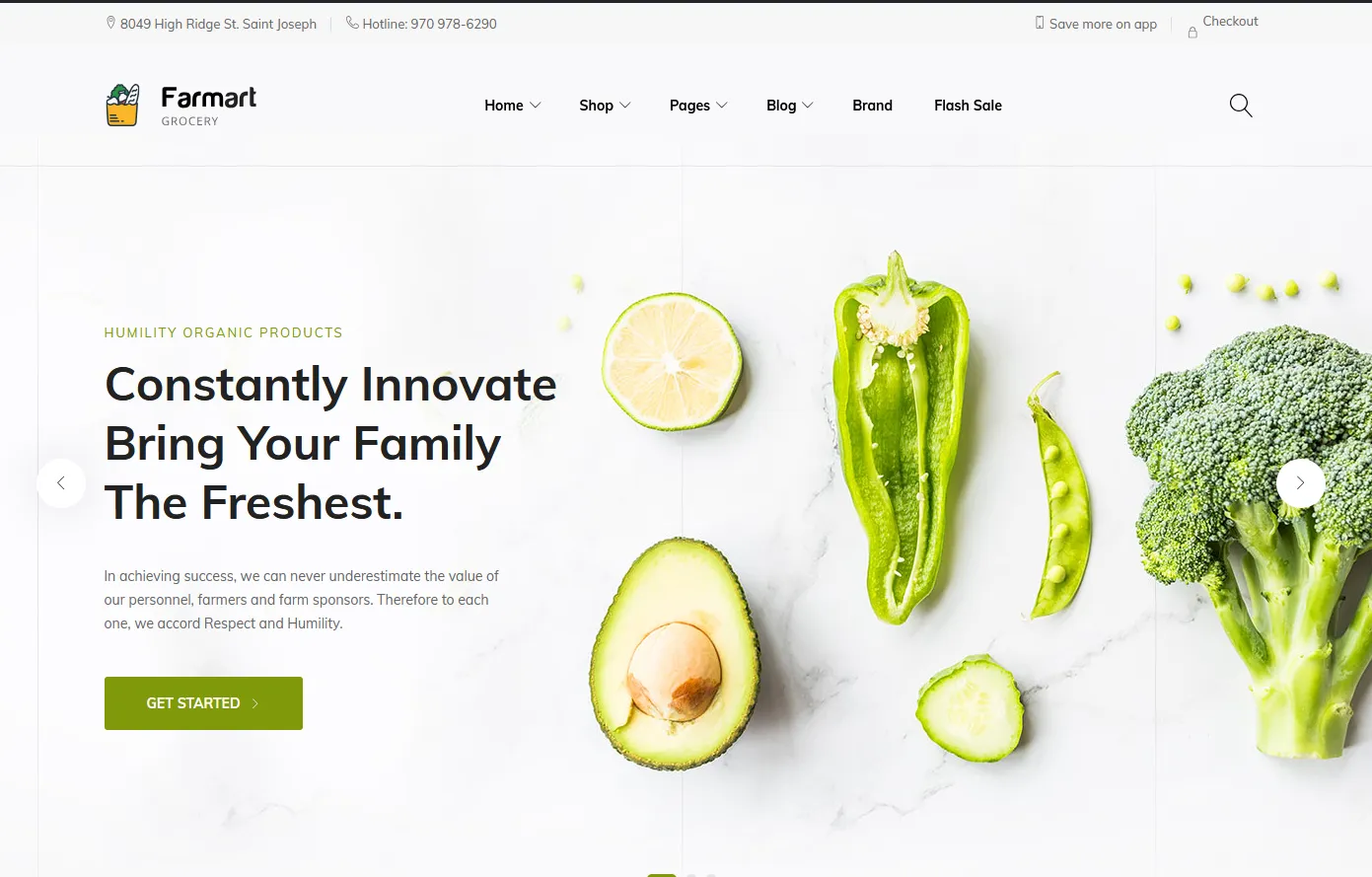
ThemeForestで海外製のWordPressテーマを買って、デモデータを入れて、画面がデモと同じ見た目になった。ここで「あとは中身を入れるだけ」と思いたくなります。
ですが実際には、デモが入った時点ではまだ公開できません。デモの見た目を再現することと、サイトとして動く状態にすることは別の作業だからです。
先日お受けした初期構築の案件でも、デモインポートが終わってから公開までに、6つの工程が発生しました。どれも「テーマの説明書には1行しか書かれていないが、やってみると時間がかかる」種類のものです。この記事では、その6つを順番に説明します。
なお、デモインポートそのもの(php.iniの調整を含む)は別の記事に書いています。まだデモが入っていない方は、先に【更新版】Theme forestで購入したWordPressの海外テーマでデモと同じサイトを作る方法を読んでください。
そもそもテーマ選びの段階から見直したい方は、Envato marketのTheme Forestでテーマを選ぶときに必ず見る4つのポイントもあわせてどうぞ。
① APIキーを取る・入れる(地図、reCAPTCHAなど)
デモサイトで地図が表示されていても、あなたのサイトでは表示されません。地図はGoogle Maps側のAPIキーで動いているためです。デモは販売元のキーで動いていて、そのキーはインポートされません。
つまり、デモで動いていた機能のうち、外部サービスを使うものは全部、自分でキーを取り直す必要があります。よくあるのは次の3つです。
- Googleマップ(Google Maps Platform。クレジットカードの登録が必要)
- reCAPTCHA(フォームのスパム対策)
- セキュリティプラグインのライセンスキー(有料版を使う場合)
キーの取得自体は難しくありませんが、Googleマップは請求先アカウントの作成が必要で、サイト制作者ではなくサイトの持ち主が手続きをした方がよい類のものです。ここで「誰が取るのか」を決めていないと、この工程だけで数日止まります。
② 日本語化は「訳せる状態にする」と「訳し終える」で別物
海外テーマの管理画面や、テーマが表示する文言(「応募する」「検索」など)は英語のままです。日本語にするには翻訳用のプラグイン(Loco Translateなど)を入れて、テーマの文言を1つずつ日本語に置き換えていきます。
ここで誤解が起きやすいのが作業範囲です。
- 訳せる状態にする=プラグインを入れて、翻訳ファイルを作り、編集できるようにするまで
- 訳し終える=実際に表示される文言をすべて日本語にする
前者は1〜2時間ですが、後者はテーマの規模によっては数日かかります。外注する場合は、ここを分けて見積もりに書いてあるかを確認してください。私の場合も「翻訳可能な状態にするところまで」と範囲を明記して進めました。
③ テーマの機能とプラグインの機能がぶつかる
これがいちばん気づきにくい工程です。
高機能なテーマは、それ自体にスパム対策やフォーム機能を持っていることがあります。そこへ同じ機能を持つプラグインを入れると、同じ処理が二重に走って、どちらも正しく動かなくなります。
実際の案件では、セキュリティプラグイン側にもテーマ側にもreCAPTCHAの設定欄があり、両方に設定すると認証がうまく通らない状態になりました。このときは、テーマ側のreCAPTCHAだけを設定し、プラグイン側では設定しないという切り分けをしています。
判断の基準はシンプルです。フォームを出しているのがどちらかを見る。フォームを表示している側(多くはテーマ)に認証を設定し、もう一方は触らない。迷ったら片方ずつ有効にして、フォームから実際に送信してみるのが確実です。
④ メールが届く状態にする
フォームを置いただけでは、問い合わせは届きません。サーバーから送るメールは迷惑メール扱いされやすく、独自ドメインのメールを使うならDNSの設定(MXレコードなど)が必要になります。
DNSは間違えるとメールが止まる・サイトが見られなくなる設定です。私は、この作業だけは画面共有をしながらリアルタイムで確認して進めるようにしています。1文字の打ち間違いで、原因の分からない不達が数日続くことがあるためです。
設定が終わったら、必ず自分でフォームから送信テストをしてください。画面に「送信しました」と出ても、それは届いた証拠にはなりません。こうした毎月の点検についてはWordPress保守・運用会でも扱っています。
⑤ 時間で動く機能はCronの確認が要る
「掲載から60日で自動的に非公開にする」「期限が近づいたら通知を送る」といった、時間をきっかけに動く機能を持つテーマがあります。
これらはWordPressの内部のスケジュール機能(WP-Cron)で動いていますが、WP-Cronは誰かがサイトを見に来たタイミングでしか実行されません。アクセスの少ないサイトでは、期限が来ても処理が走らない、という状態になります。
対策は、サーバー側のCron(決まった時刻に実行する仕組み)から実行するように切り替えることです。立ち上げ直後のアクセスが少ない時期ほど、この設定の有無が効いてきます。
⑥ 画面幅による表示崩れは、大きい画面でこそ出る
最後に表示の確認です。スマートフォンでの見え方は気にする方が多いのですが、大型モニターでの表示崩れは見落とされがちです。
実際にあったのは、大きな画面で見たときにページの右側に意図しない余白ができる、というものでした。制作側の画面では再現せず、報告を受けて初めて分かる類の崩れです。
確認するときは、自分の画面だけで判断しないでください。ブラウザの幅を少しずつ広げたり狭めたりして、レイアウトが切り替わる境目を見ていくと見つかります。
補足:サーバーの情報を渡せない場合
会社のルールで、サーバーのログイン情報やFTPの情報を外部に渡せないことがあります。この場合でも初期構築は進められます。
私が実際に取った方法は、WordPressの管理者アカウントだけを発行してもらい、サーバー側の操作が必要な場面はオンラインで画面共有をしながら、こちらが手順を伝えてご担当者に操作していただくというものでした。php.iniの調整やDNSの設定がこれにあたります。
手間は増えますが、権限を渡せないことは依頼を諦める理由にはなりません。見積もりの段階で「この作業は画面共有で行う」と決めておけば、進行に支障は出ませんでした。
まとめ
ThemeForestのテーマは、買った時点では部品です。デモインポートは、その部品を組み立てた状態にするところまでで、そこから公開までには最低でも次の6つが残ります。
- APIキーの取得と設定
- 日本語化(どこまでやるかを決める)
- テーマとプラグインの機能の重複を切り分ける
- メールが届く状態にする(DNS・送信テスト)
- 時間で動く機能のCron設定
- 画面幅による表示崩れの確認
「テーマ代を払えば、あとは中身を入れるだけ」という見積もりでスケジュールを組むと、この6つ分がそのまま遅れになります。逆に言えば、ここを最初から工程として数えておけば、公開日は動かさずに済みます。
自分のサイトで同じところに詰まっている、あるいは初期構築だけ頼みたいという方は、WordPressのお悩み相談からご相談ください。