
こんにちは!としです。
対面のレクチャーでよくあるお悩みというか、相談事であるのが
さくらサーバーでWordPressの簡単インストールでWordPressを動かせたのは良いが
/wpというサブディレクトリ型になってしまい、これを外したい!
という相談です。
この相談は実はこうなってしまってからは、データベースの書き換えが必要なので大変なのですが
そもそも、さくらサーバーでWordPressをインストールする際に直接ドメインを指定できないのが問題ですね。
今回はそうならないために、簡単にWordPressを直接ドメインに当てる方法をお伝え致します。
仮で簡単インストールをした後に、ファイルマネージャーでファイルを移動する
早速やり方を説明していきます。
大きな流れを説明すると
1.これから使うWordPressの為のフォルダにドメインのパスを設定する。
2.新しいWordPressの為のデータベースを作る
3.クイックインストールで仮のURLにWordPressをインストールする
4.ファイルマネージャーでインストールしたWordPress本体をドメインで指定したフォルダに移動する
5.ドメインにアクセスすると、WordPressのインストールが始まる。
といった感じです。
先ず、前提として独自ドメインは追加しておいて下さい。
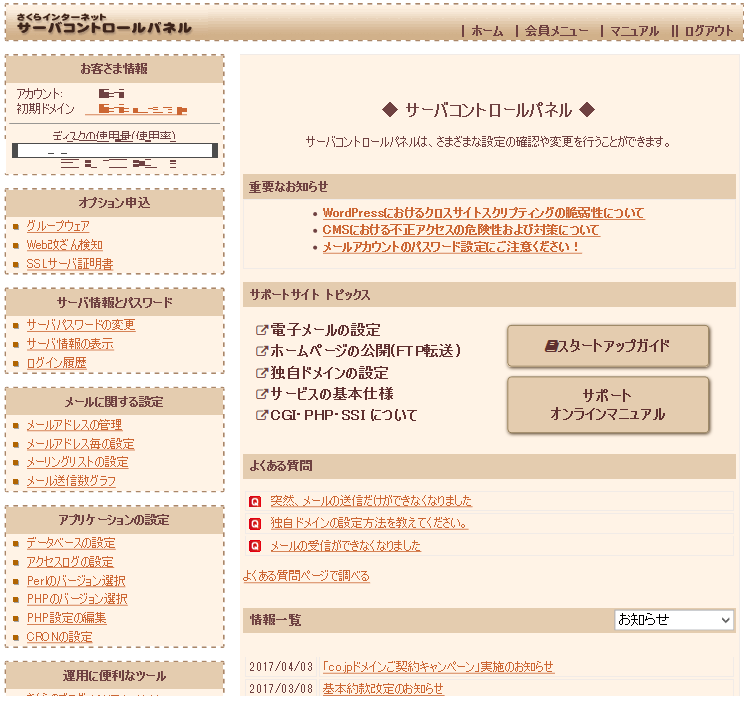
サーバコントロールパネルにログインします。
これから使うWordPressの為のフォルダにドメインのパスを設定する。
これからWordPressをインストールする対象ドメインを変更するをクリックして以下の画面まで進みます。
下の画面までいったら 「2. マルチドメインの対象のフォルダをご指定ください」の所に
WordPressをインストールするためのフォルダをあとでつくるので、そのフォルダ名を記入します。
フォルダ名はサイトが分かるようにサイトの名前のローマ字とかが良いかもしれませんね。

入力が終わったら、「送信」をクリック。
これでドメインの設定は完了です。
新しいWordPressの為のデータベースを作る
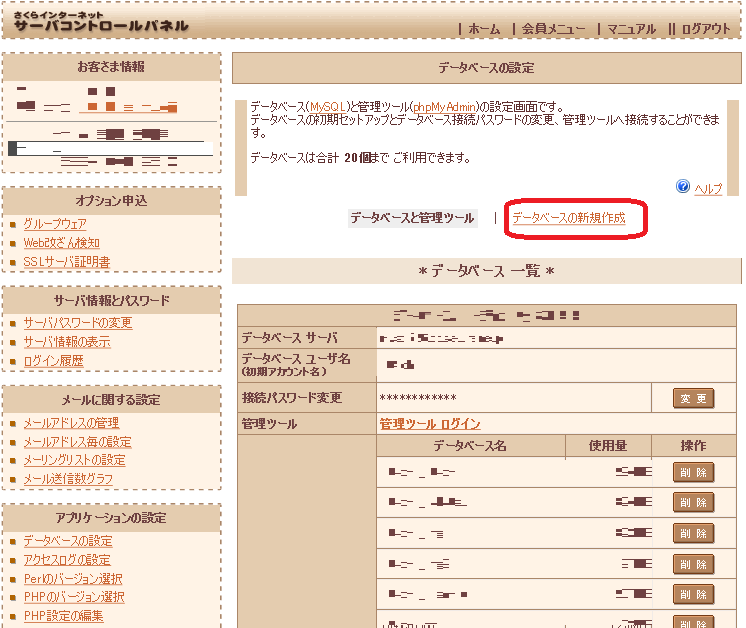
WordPressをインストールするためのデータベースを作ります。
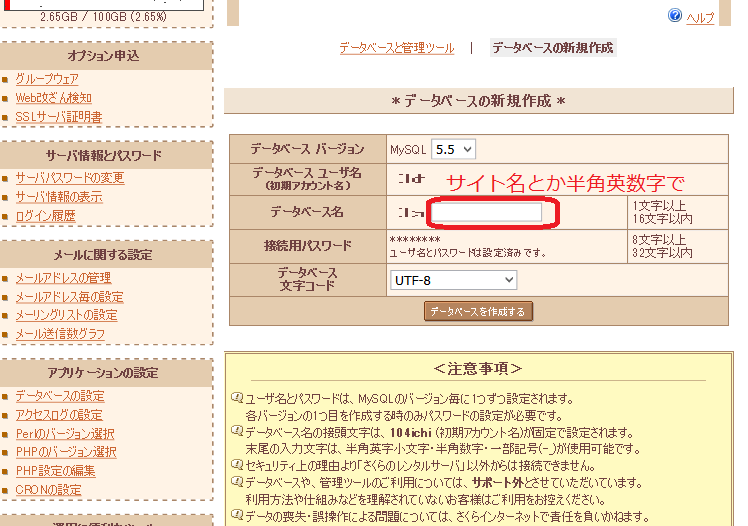
データベース名以外はそのままで大丈夫です。
データベース名は、先程のフォルダと同様にこれから作るサイト名など分かりやすい名前を半角英数字で付けましょう。
クイックインストールで仮のURLにWordPressをインストールする
それではWordPressをインストールしていきましょう!
左メニューの「運用に便利なツール」をクリックして、「ブログ」→「WordPress」を選択します。
そして、下の図のようにインストールに必要な記入をして、インストールをします。
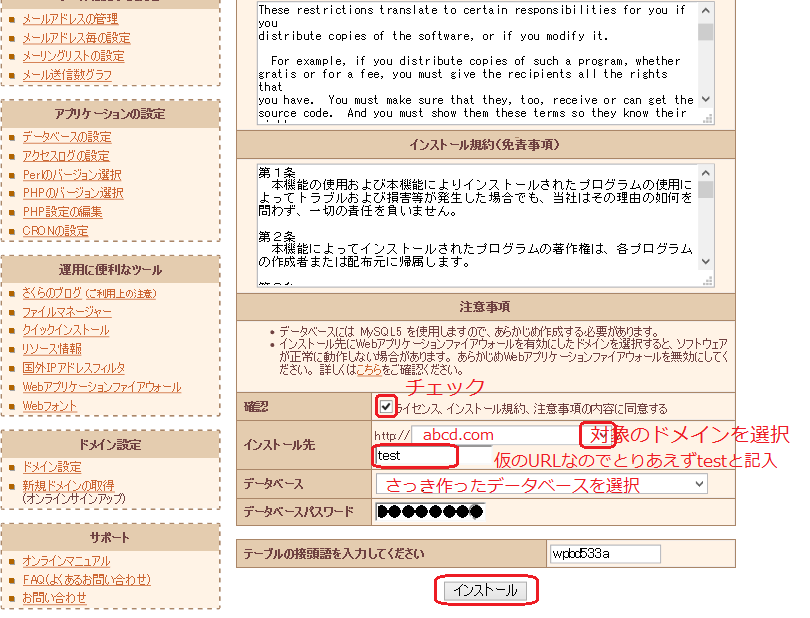
※要注意
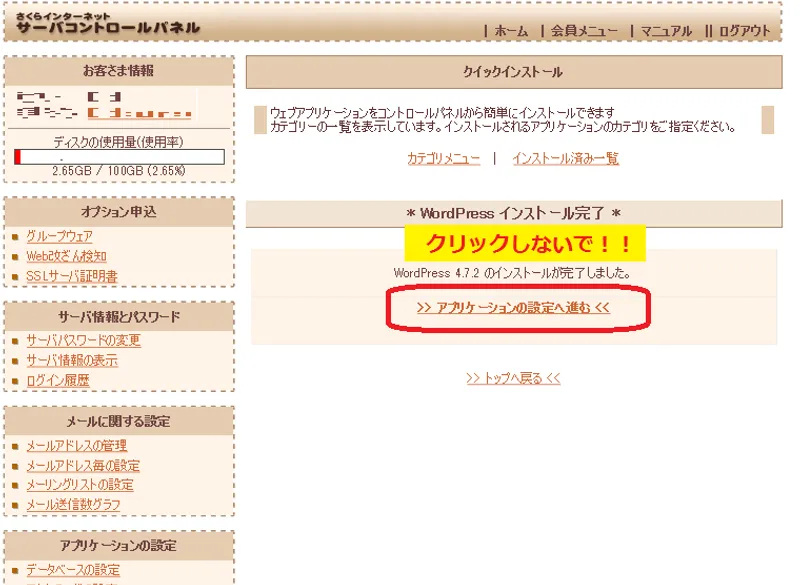
この次の画面で表示される「アプリケーションの設定」はクリックしないで下さい。

ファイルマネージャーでインストールしたWordPress本体をドメインで指定したフォルダに移動する
左メニューの「運用に便利なツール」の「ファイルマネージャー」をクリックします。
そうすると、サーバーのファイルを操作する画面が表示され、先程つくったフォルダ名のフォルダがあるはずです。
そのフォルダをダブルクリックして、フォルダの中身を見ます。
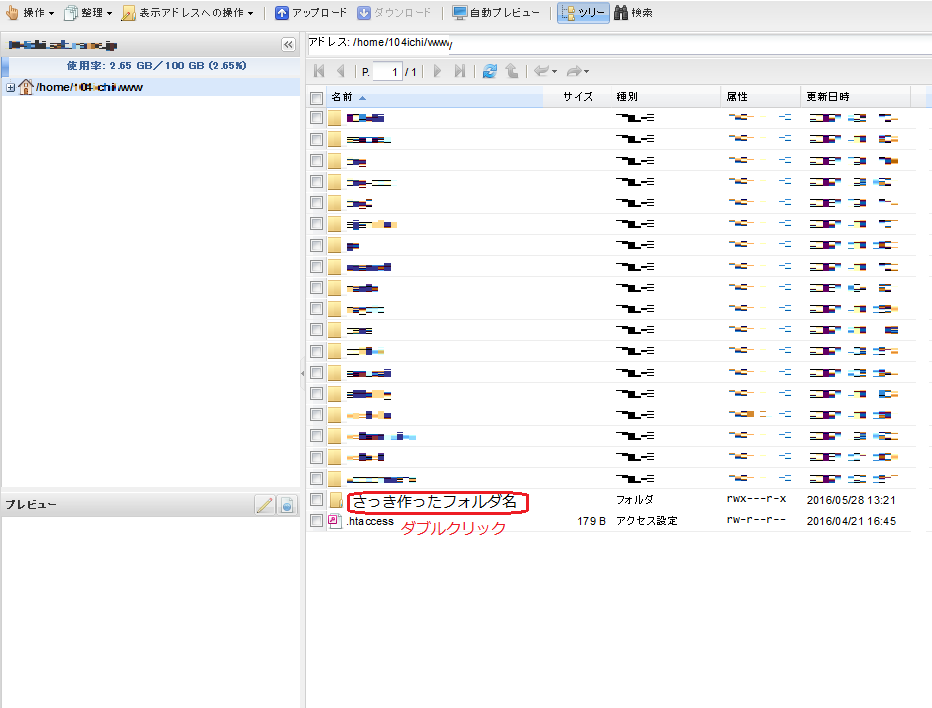
すると、先程仮でつくったURLのtestがフォルダで作られているのが分かります。
そして、またダブルクリックをして中身を見ます。

そうすると、WordPressの本体が入っていることが分かります。
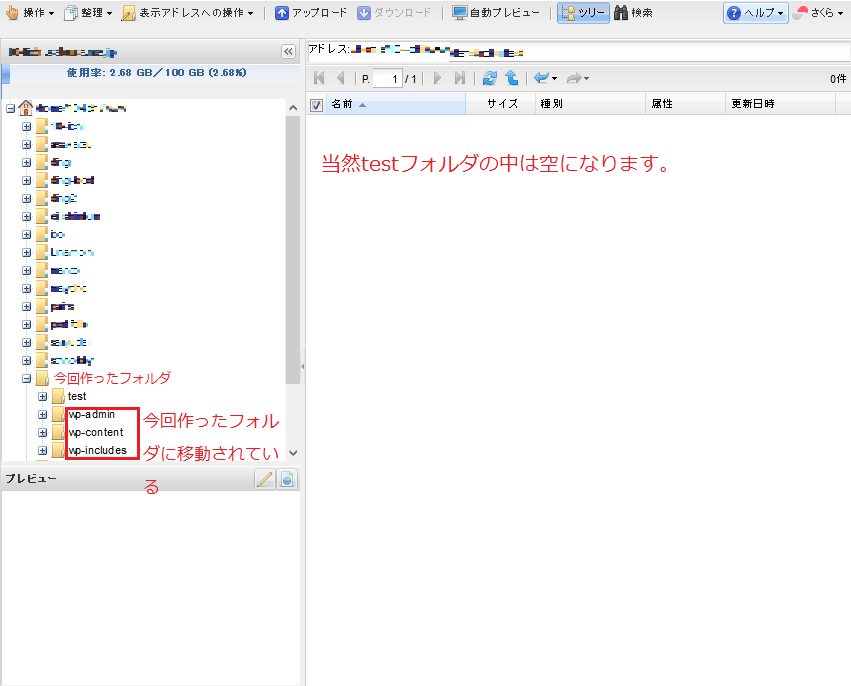
そして、このすべてのファイルを一つ上の階層に移動します。
なので、ファイルを全選択します。
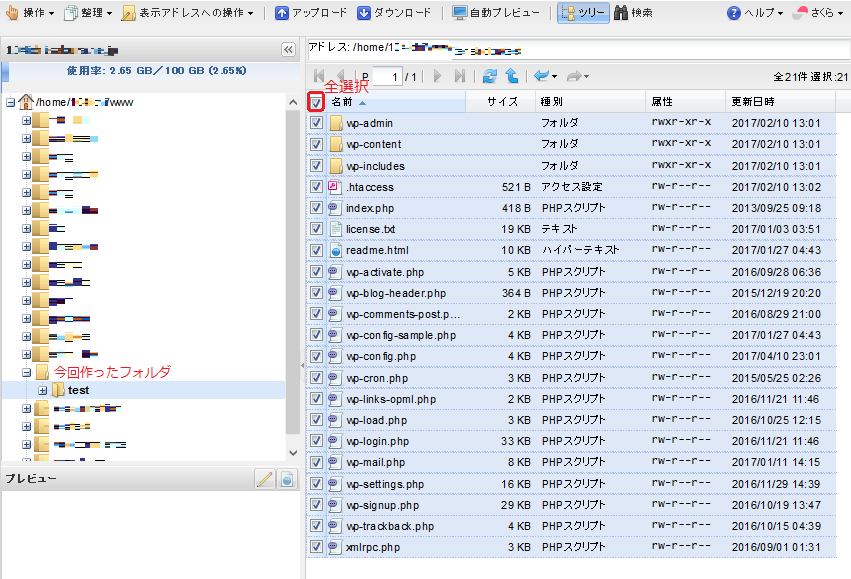
そして、「今回作ったフォルダ」にドラッグ!!
この時に間違っても他のフォルダに入れないように注意して下さい!!
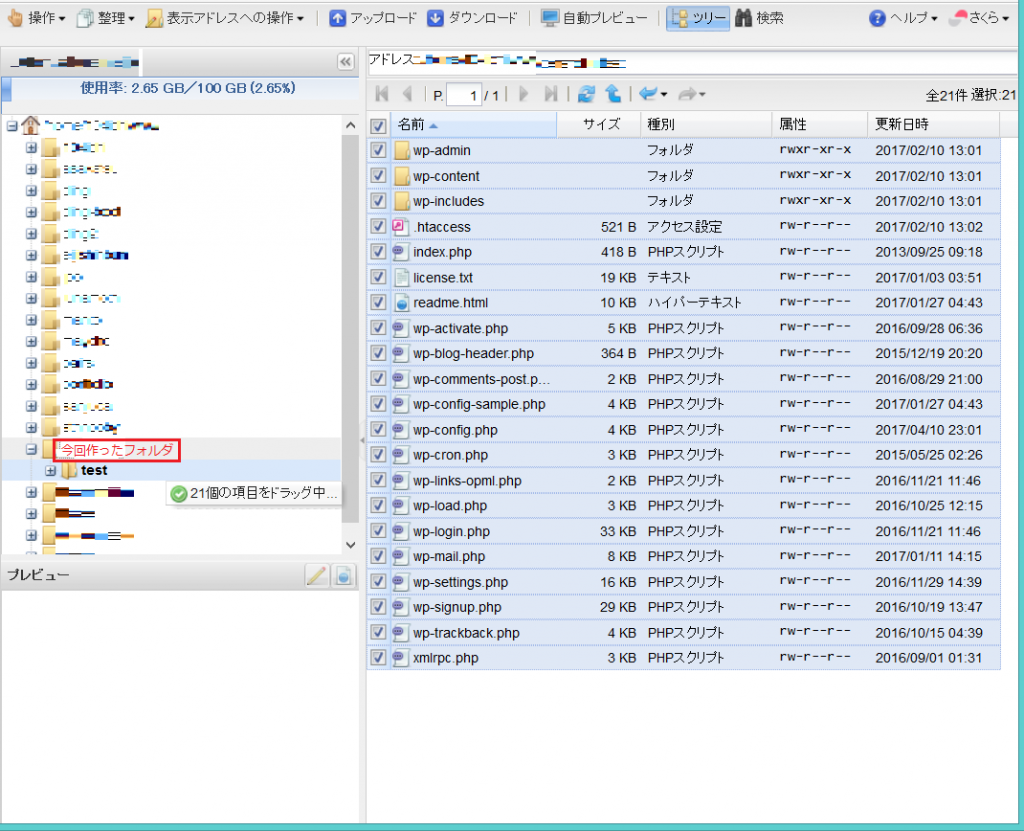
ファイルを移動したことによりtestフォルダの中身は空になり
一つ上の階層に移動したことが分かります。
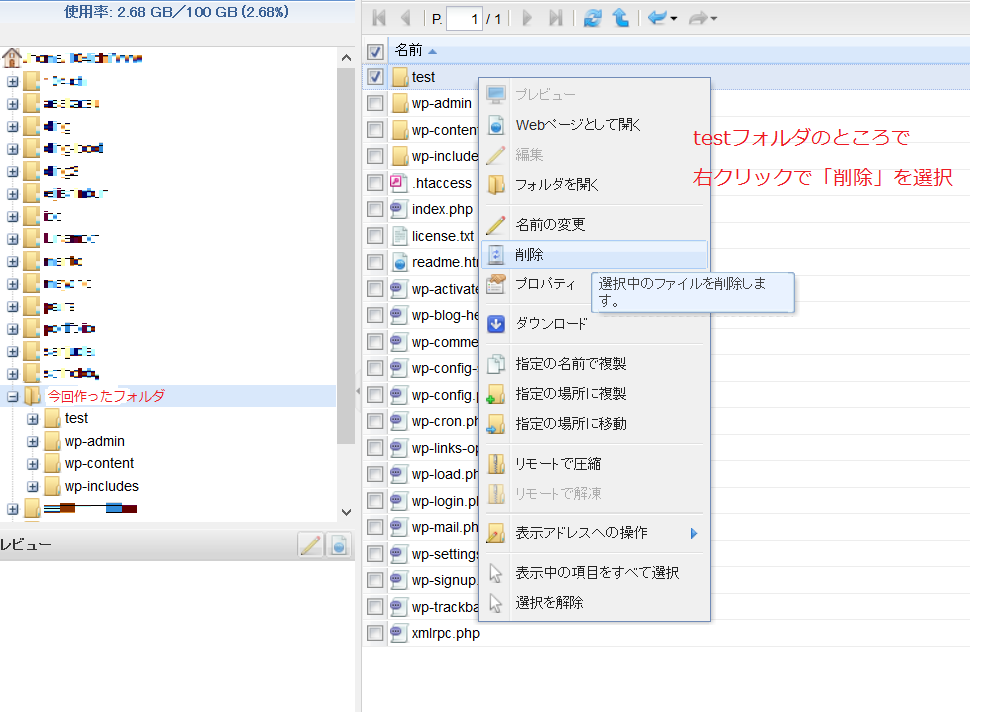
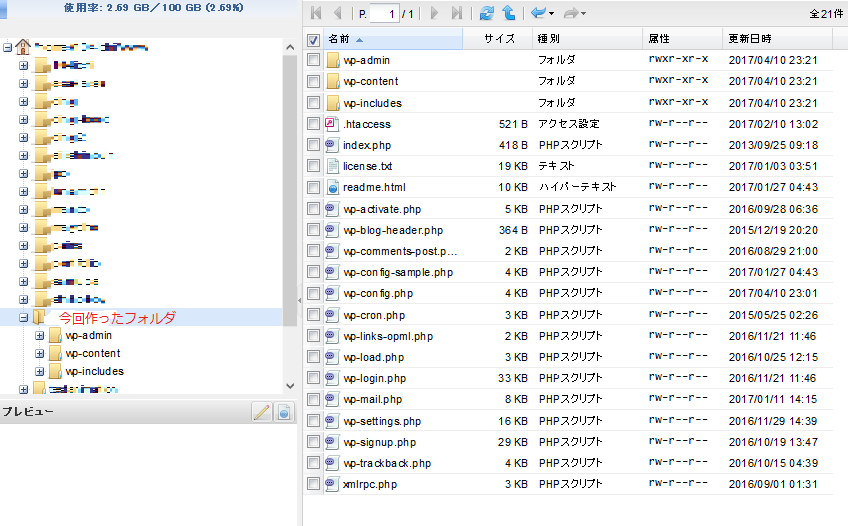
今回作ったフォルダの中を確認すると、testフォルダと、WordPress本体があることが分かります。
ここでtestは消して大丈夫です。
これですべての準備が完了です!
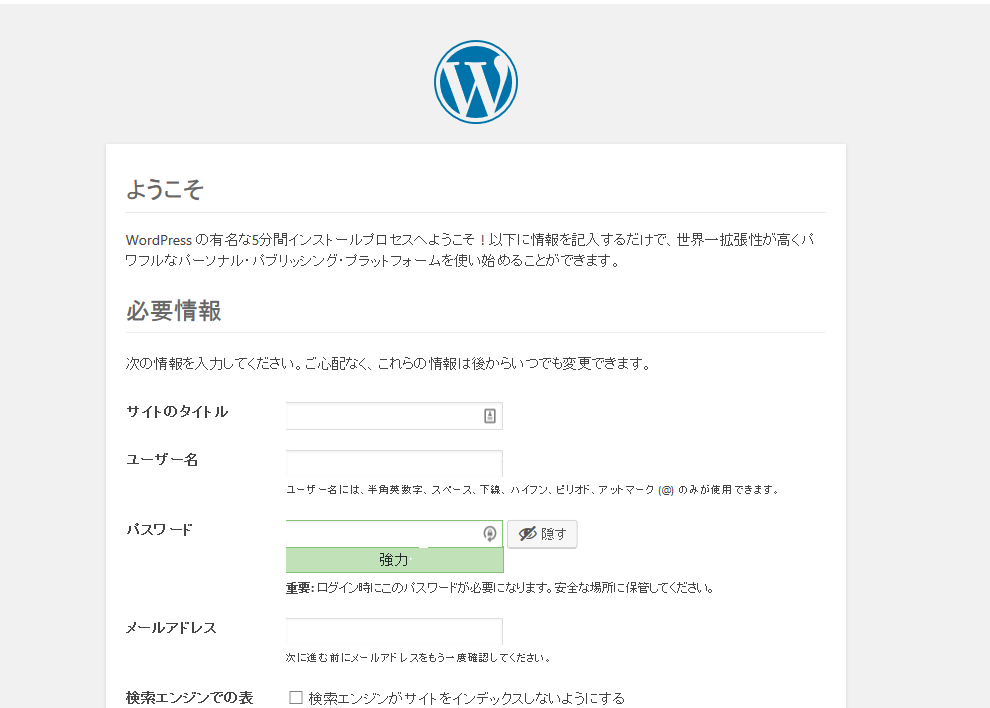
ドメインにアクセスすると、WordPressのインストールが始まる。
準備が全て終わったので早速サイトのドメインにアクセスすると、
おめでとうございます。無事インストールが始まります。
インストールが終わると、予定通り、ドメインの後ろにディレクトリが無い状態で
WordPressを動かせるようになりました。
お客さんと一緒にやるときはこのやり方でやっています。
参考になればと思います。
以上で、さくらインターネットでWordPressを/wpではなくドメイン直下 にインストールする方法でした!
ディレクトリの設定でお困りではありませんか?
- 「URLから /wp を消したいけれど、自分で行うのは怖くて不安…」
- 「サーバーの設定が複雑すぎて、本来やりたい『発信』が全く進まない」
- 「プロの手順を学びながら、一気に正しい環境を構築してスタートしたい!」
サイトのディレクトリ構造は、一度運用を始めてから変更しようとすると、データベースの書き換えが必要になるなど非常にリスクの高い作業になります。最初の設定こそが、その後のSEOやサイト運用のしやすさを左右する重要な「土台」です。
TEDASKでは、さくらインターネット等のレンタルサーバーへのWordPress初期設定代行から、失敗しないためのマンツーマンレクチャーまで幅広くサポートしています。
「遠回りせずに、最短でプロ仕様のサイトを立ち上げたい」という方は、ぜひ一度お気軽にご相談ください!

