
WEBフリーランスエンジニアのToshi Seitoです。
WordPressにはいくつかセキュリティ対策をするためのプラグインがありますが、その一つにWordfenceというプラグインがあります。
Wordfenceは高機能なセキュリティプラグインでとくにプラグインのアップデートの通知なども行えるため、セキュリティ対策プラグインの中でも人気があります。
今回は、このWordfenceの初期設定の方法について共有したいと思います。
Wordfenceのインストール
それでは早速インストールをしていきます。
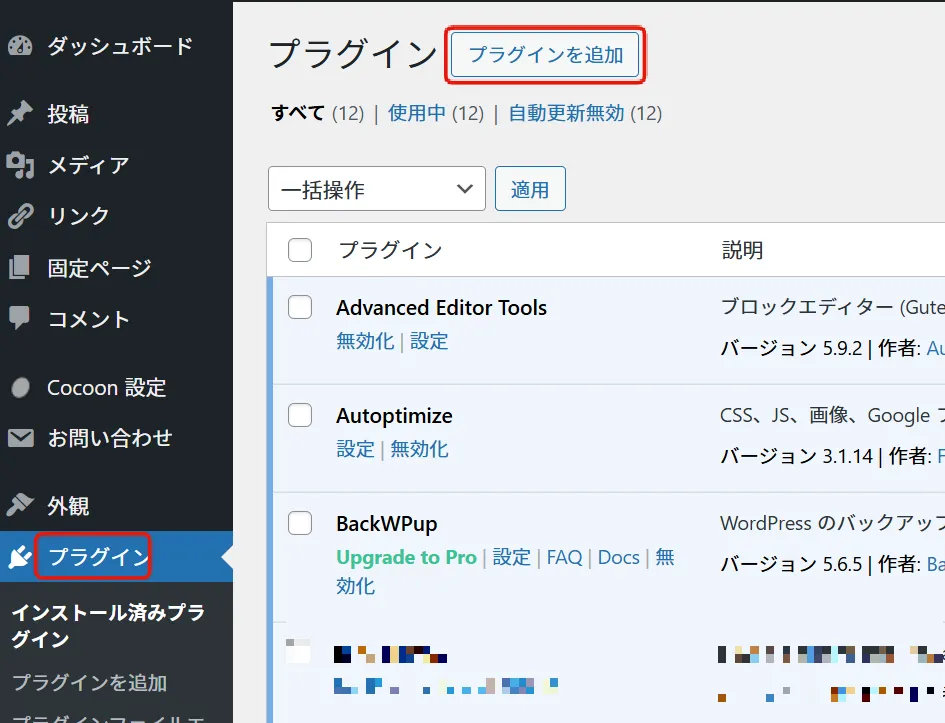
左メニューのプラグイン→プラグインの追加をクリックします。
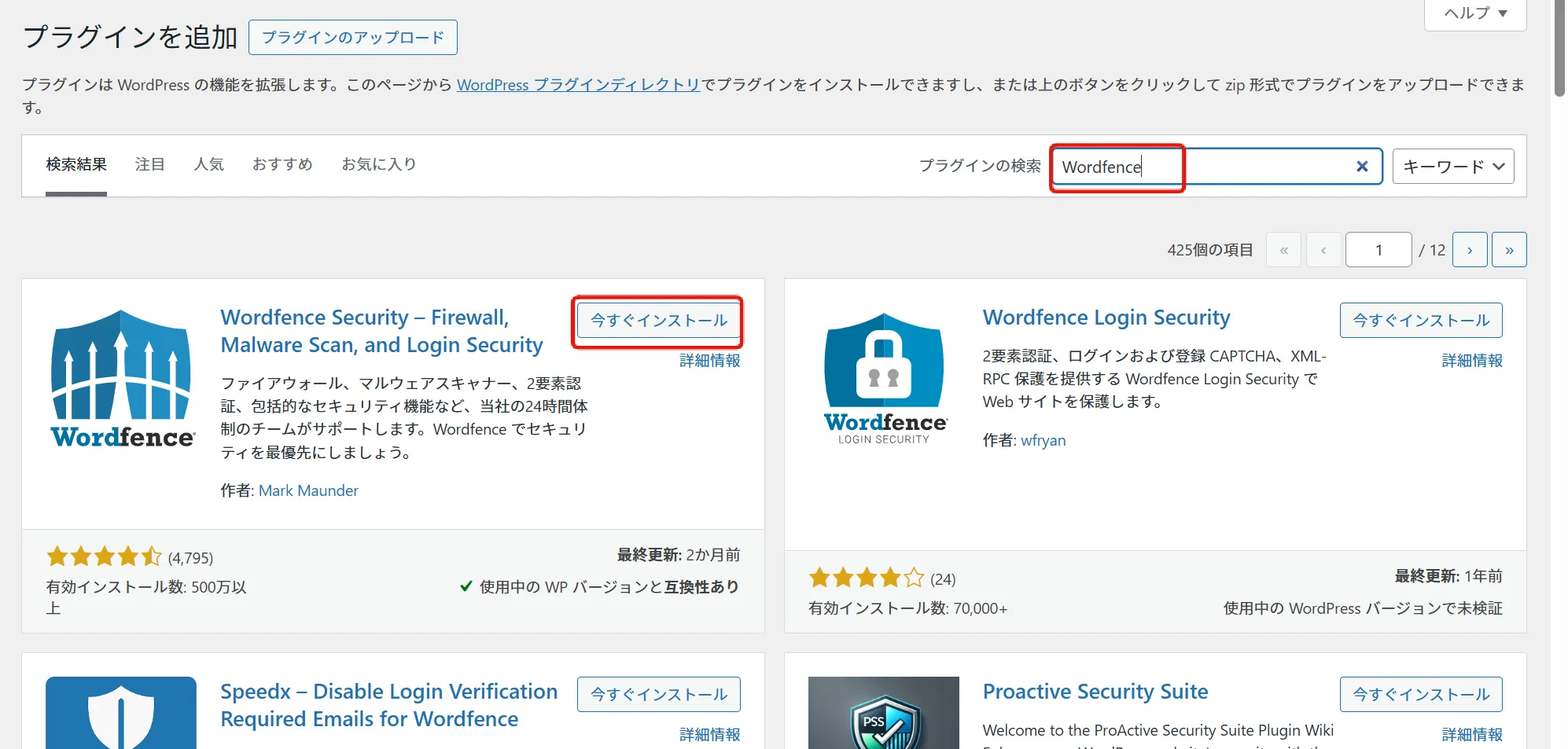
プラグイン検索で、Wordfenceと入力し、プラグインが表示されたら今すぐインストールをクリックして、インストールが終わったら有効化までしてしまいます。
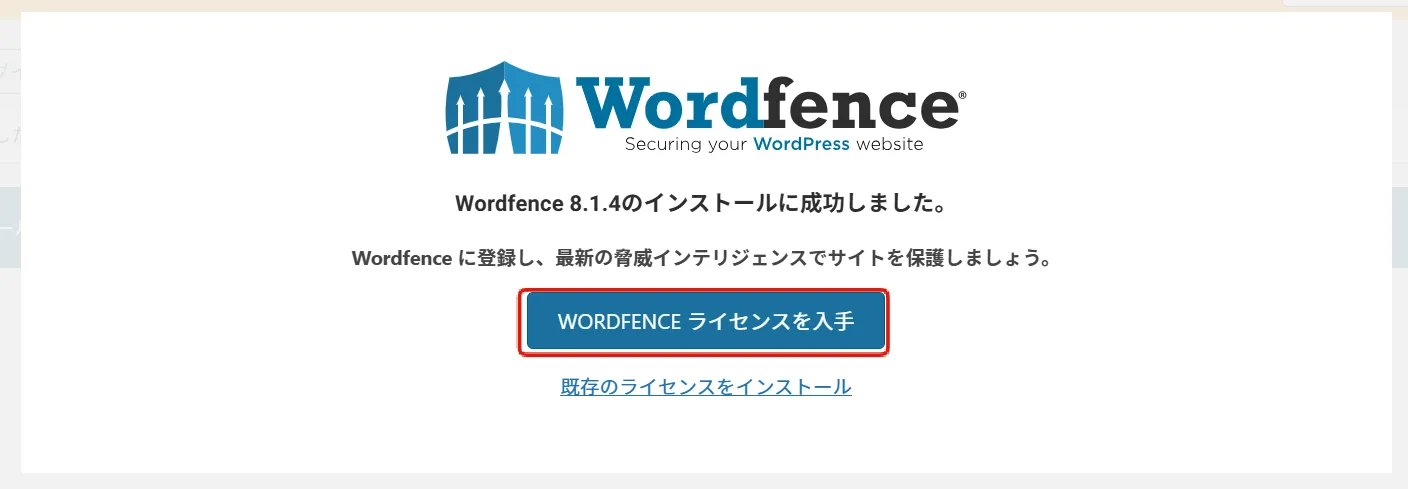
Wordfenceライセンスを入手をクリックします。
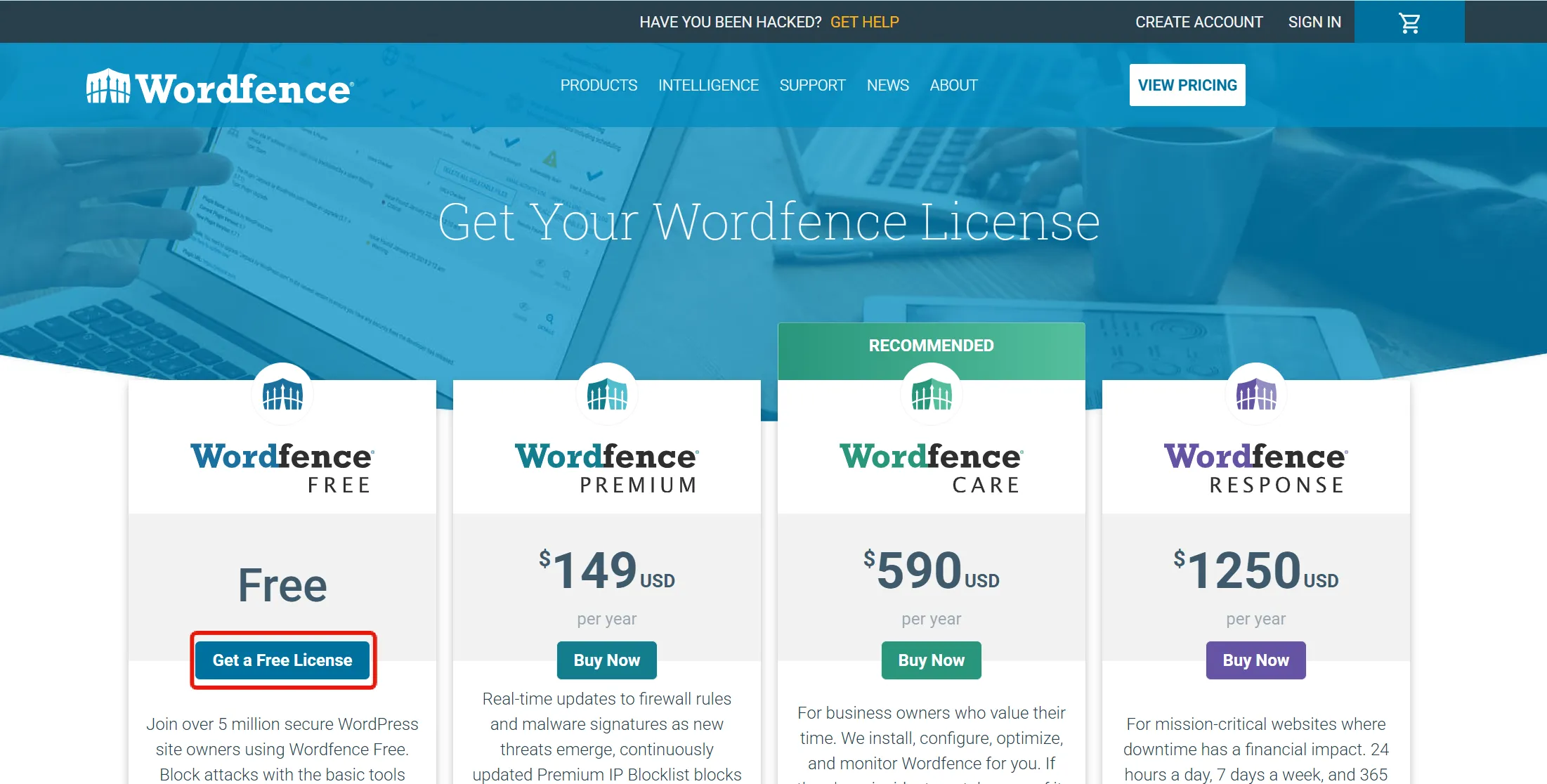
そうするとWordfenceの公式サイトに移動するので、Get a Free Licenseをクリックします。
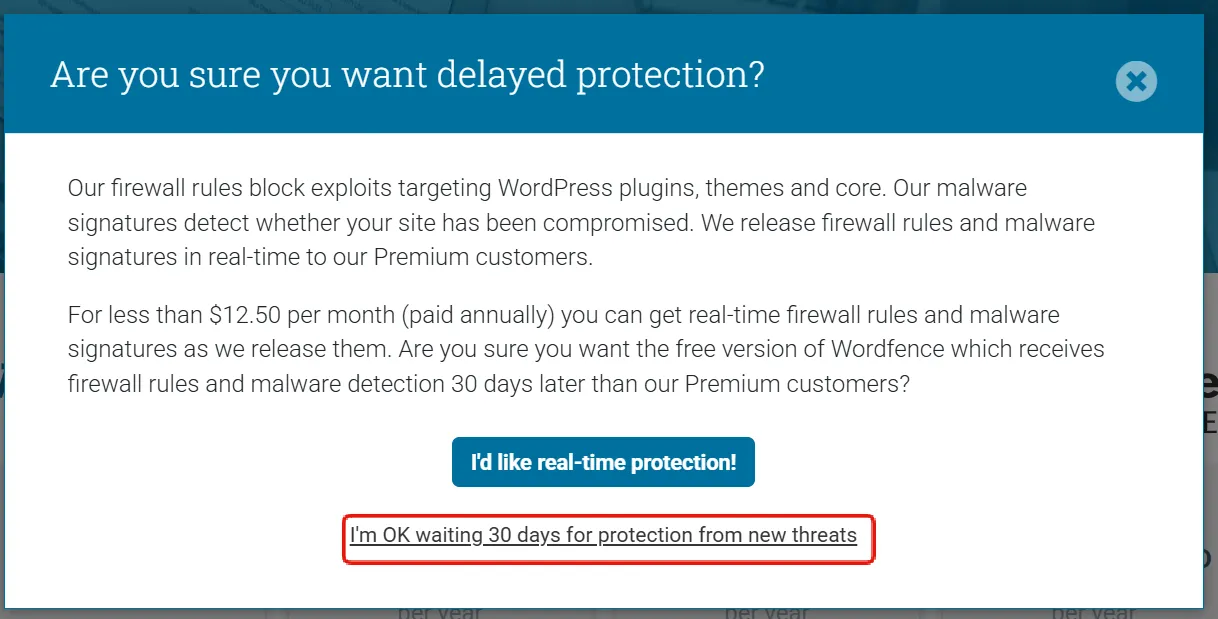
I’m OK waiting 30 days for protection from new threatsをクリックします。
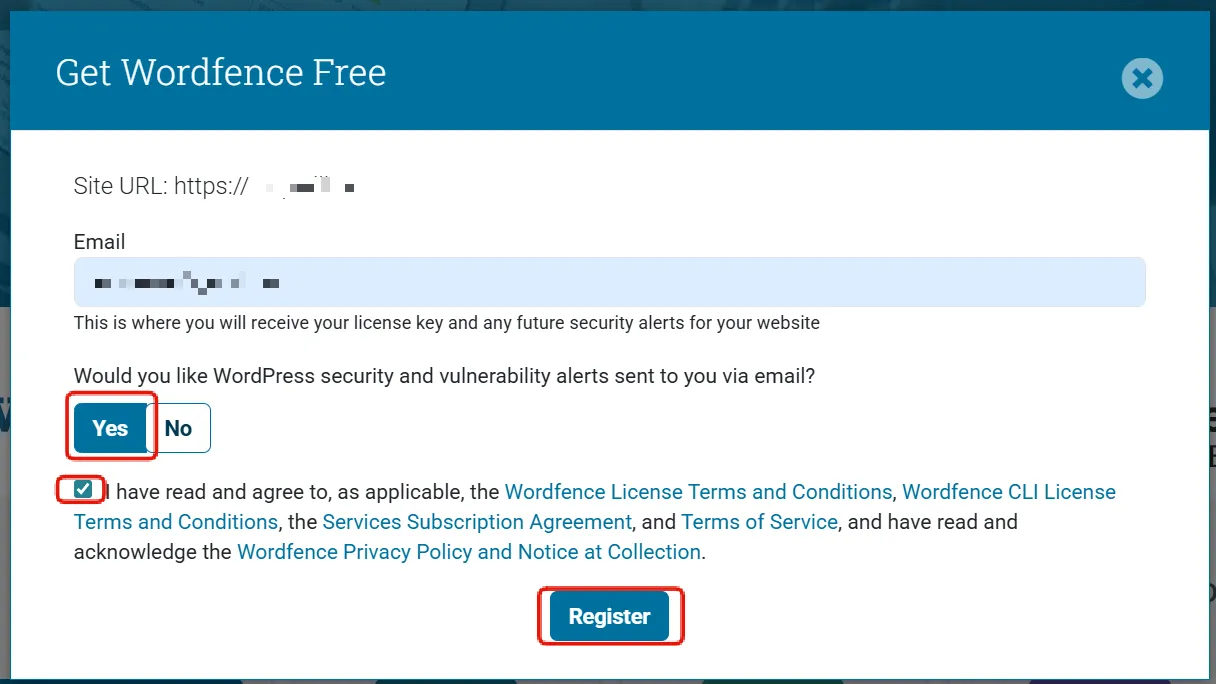
Emailにはメールアドレス、Would you like WordPress security and vulnerability alerts sent to you via email?はYESにしておくと、脆弱性情報を受け取ることができます。ちなみにプラグイン上でも使われているプラグインのセキュリティアラートは届くようにできるので、無理にYESにする必要はありません。
I have read and agree~にチェックを入れて、Registerをクリックいます。
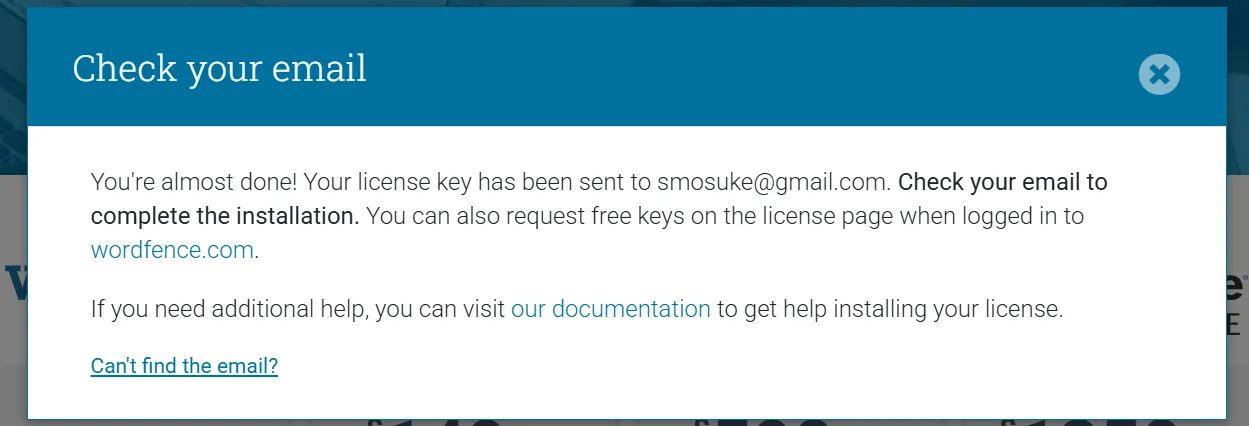
登録したメールアドレスにメールが届いているかを確認しましょう。
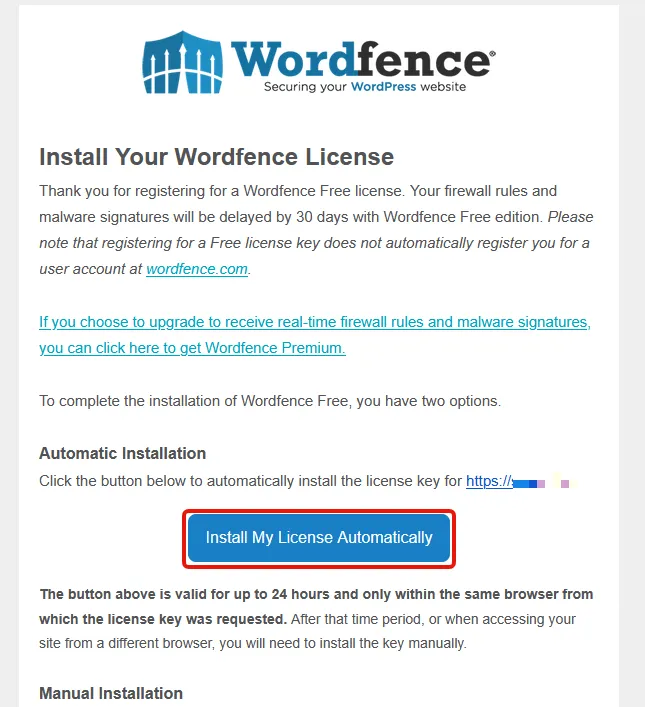
Install My License Automaticallyをクリックします。
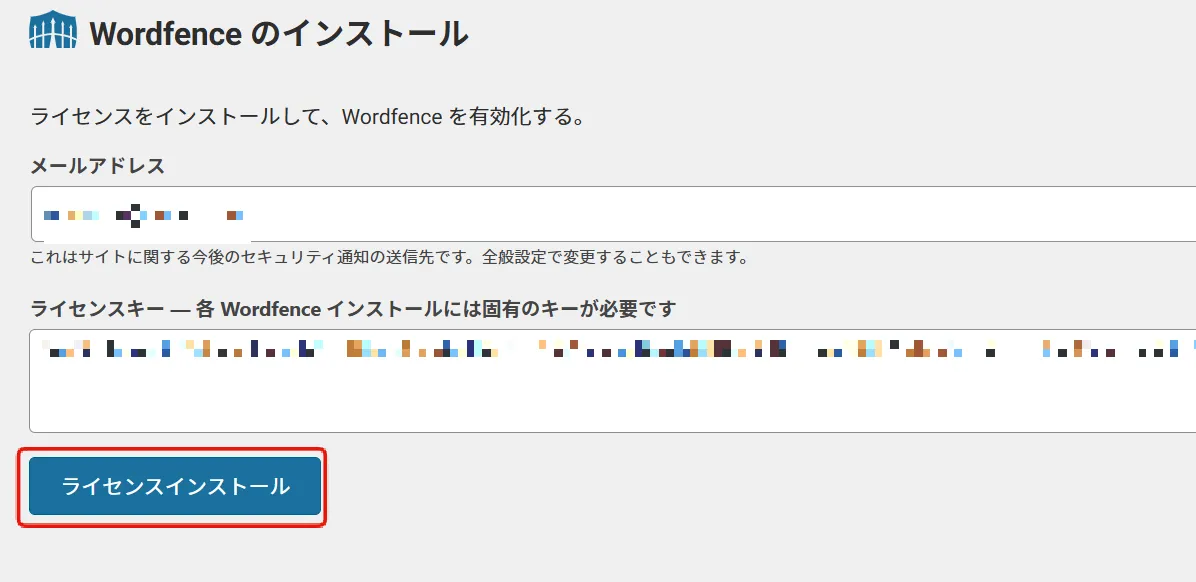
すると自動的に、Wordfenceの設定画面にライセンス用のメールアドレスとキーを入力してくれるので、ライセンスインストールをクリックします。
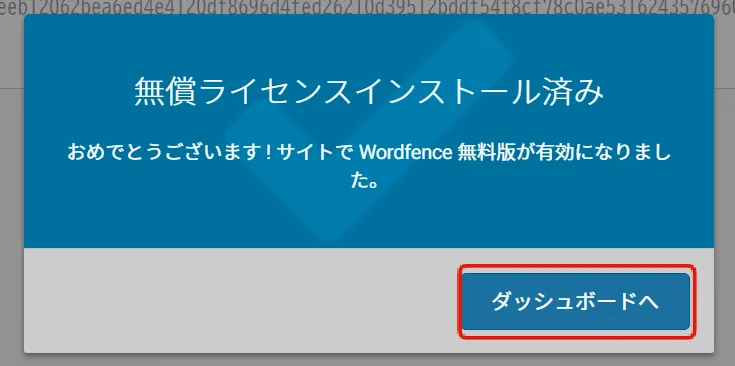
このように無料版が有効になりました、と表示されればOKです。ダッシュボードへをクリックして完了します。
Wordfenceの基本的な設定
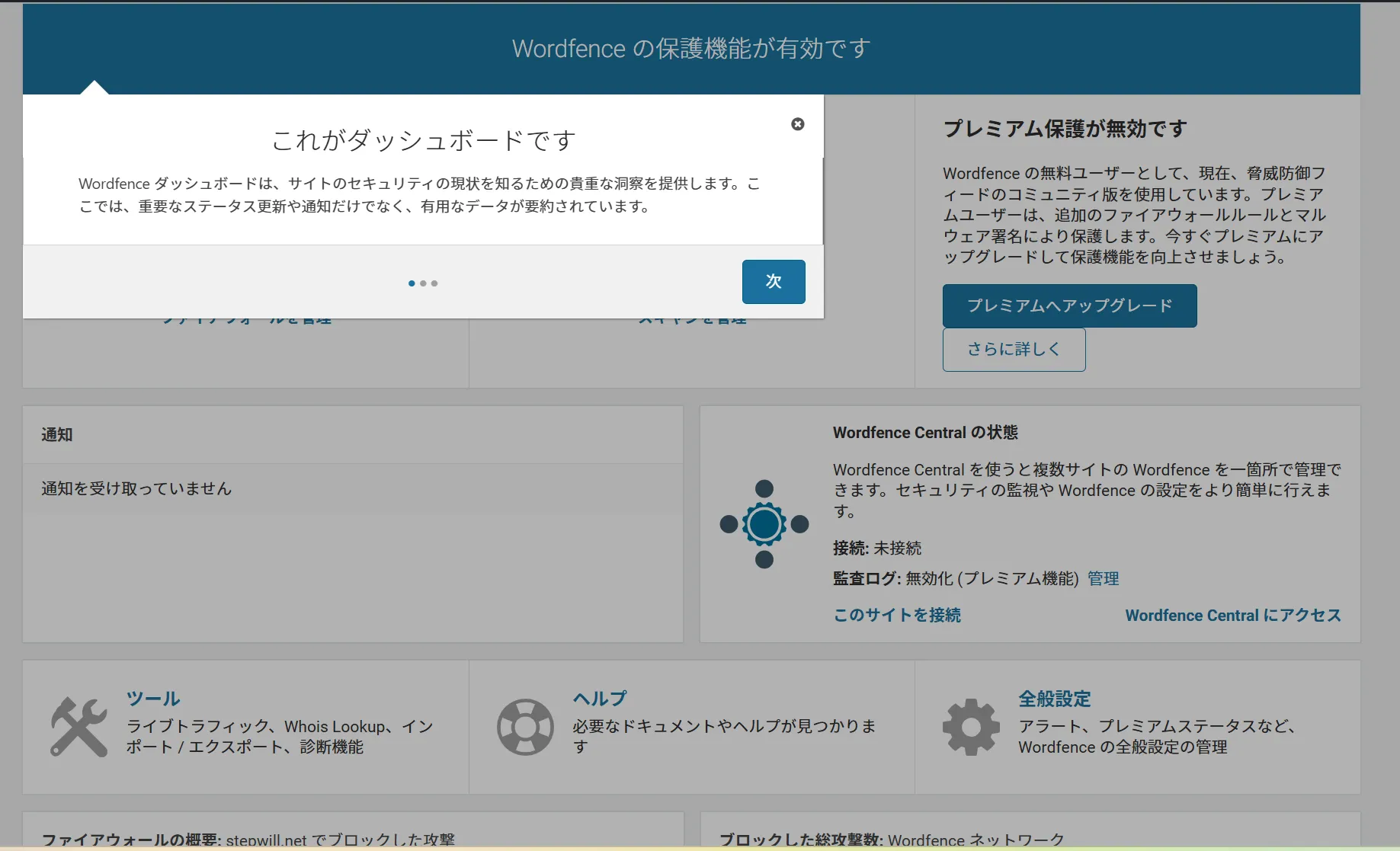
ここからはWordfenceの設定をしていきます。
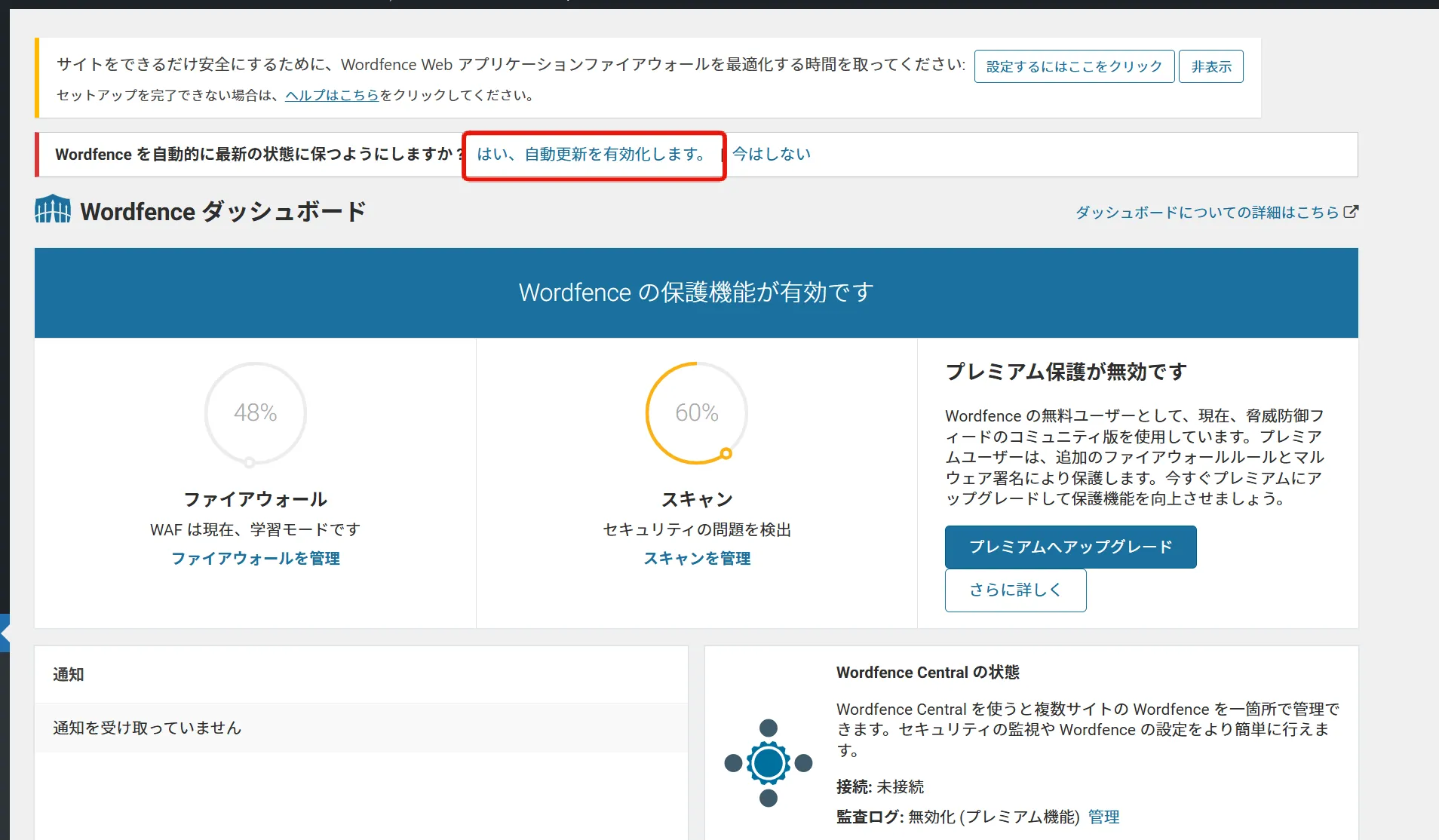
まず、Wordfenceを自動的にアップデートするために、自動化を有効化します。
通知が消えたらOKです。
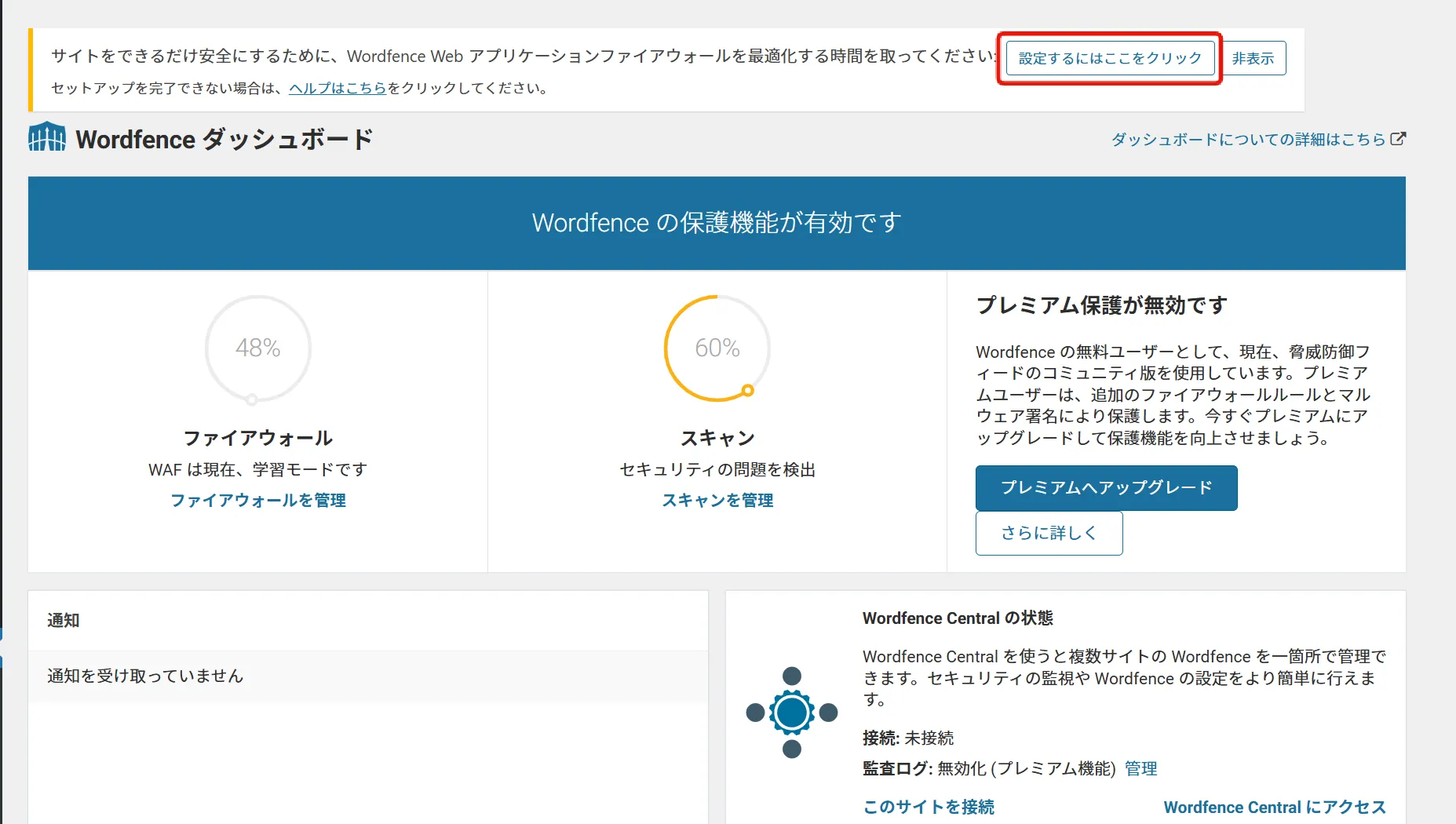
次に、設定するにはここをクリックをクリックします。
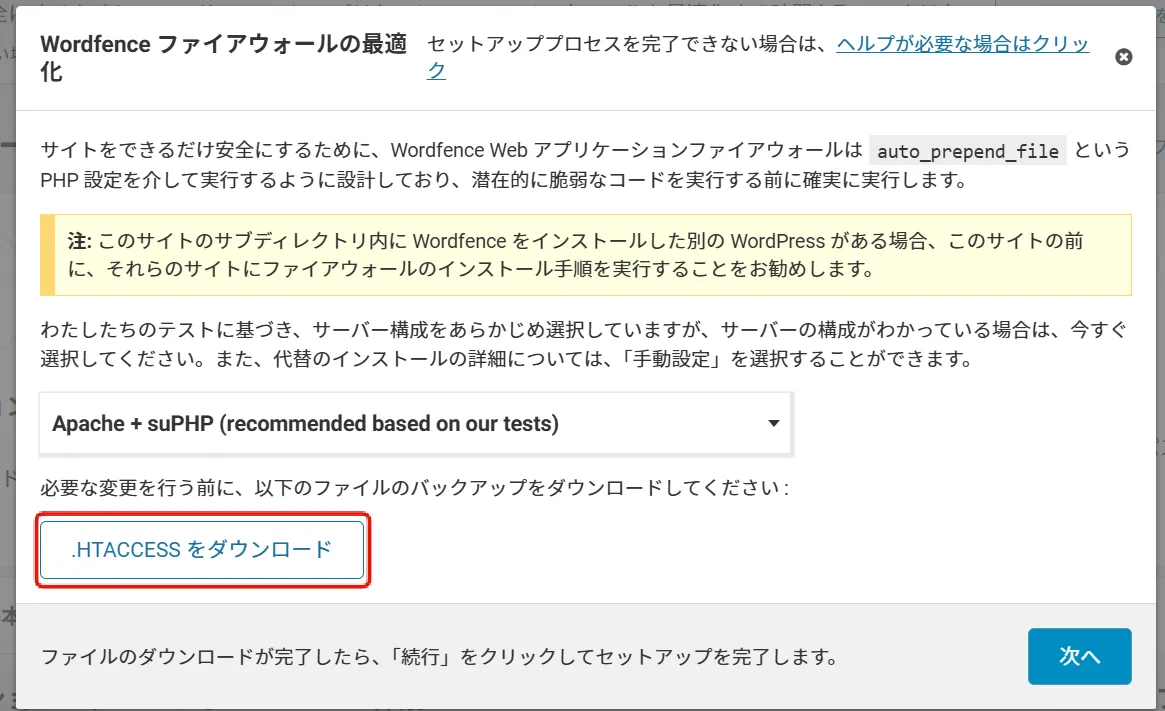
Wordfence ファイアウォールの最適化ですが、この設定については文章にあるとおりサーバーの情報を取得して設定しているため、このままでいいのですが、もし設定後になにか発生した場合のために.htaccess をダウンロードをクリックしてバックアップをダウンロードしておきます。
ダウンロードが終わったら次へをクリックしてください。
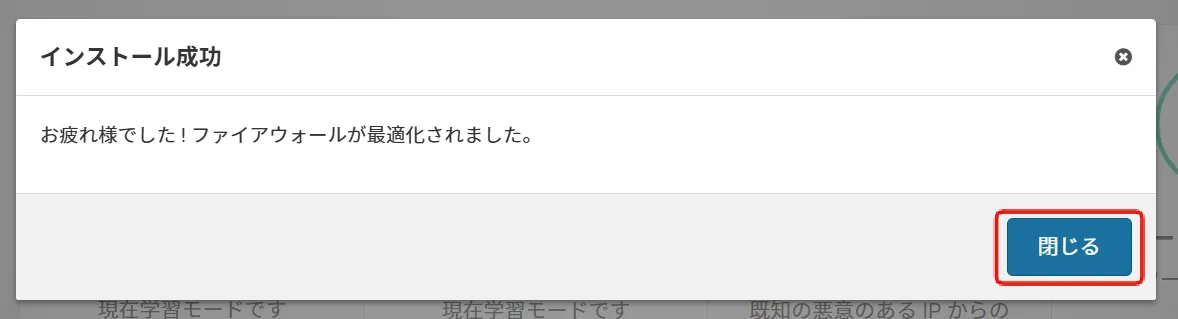
閉じるをクリックします。
設定に関しては、基本的なものはすべて有効になっており、特にわからない場合はこのまま設定で問題ありません。
スキャンの実行
次はスキャン機能を実行してみましょう。
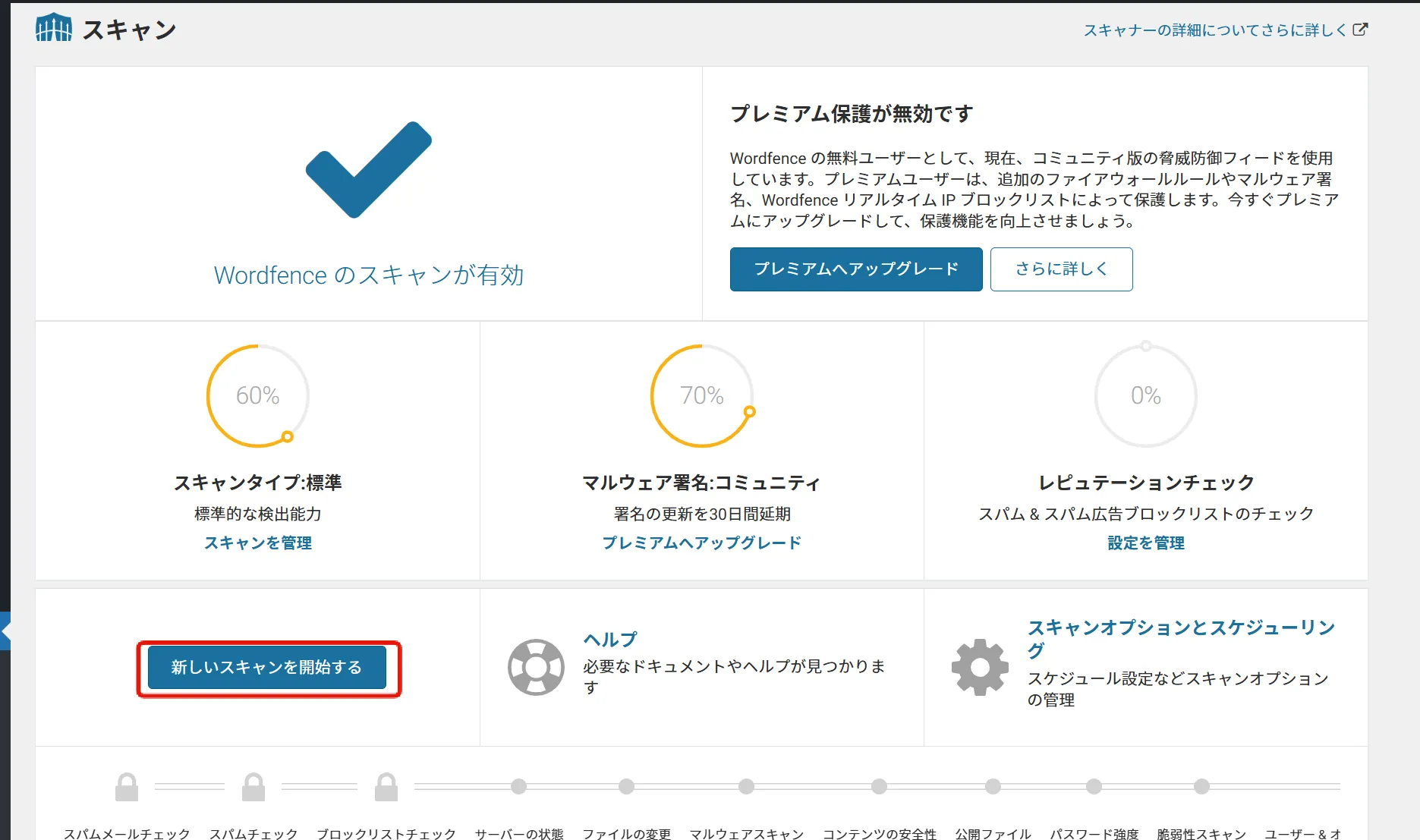
スキャンを実行をクリックします。
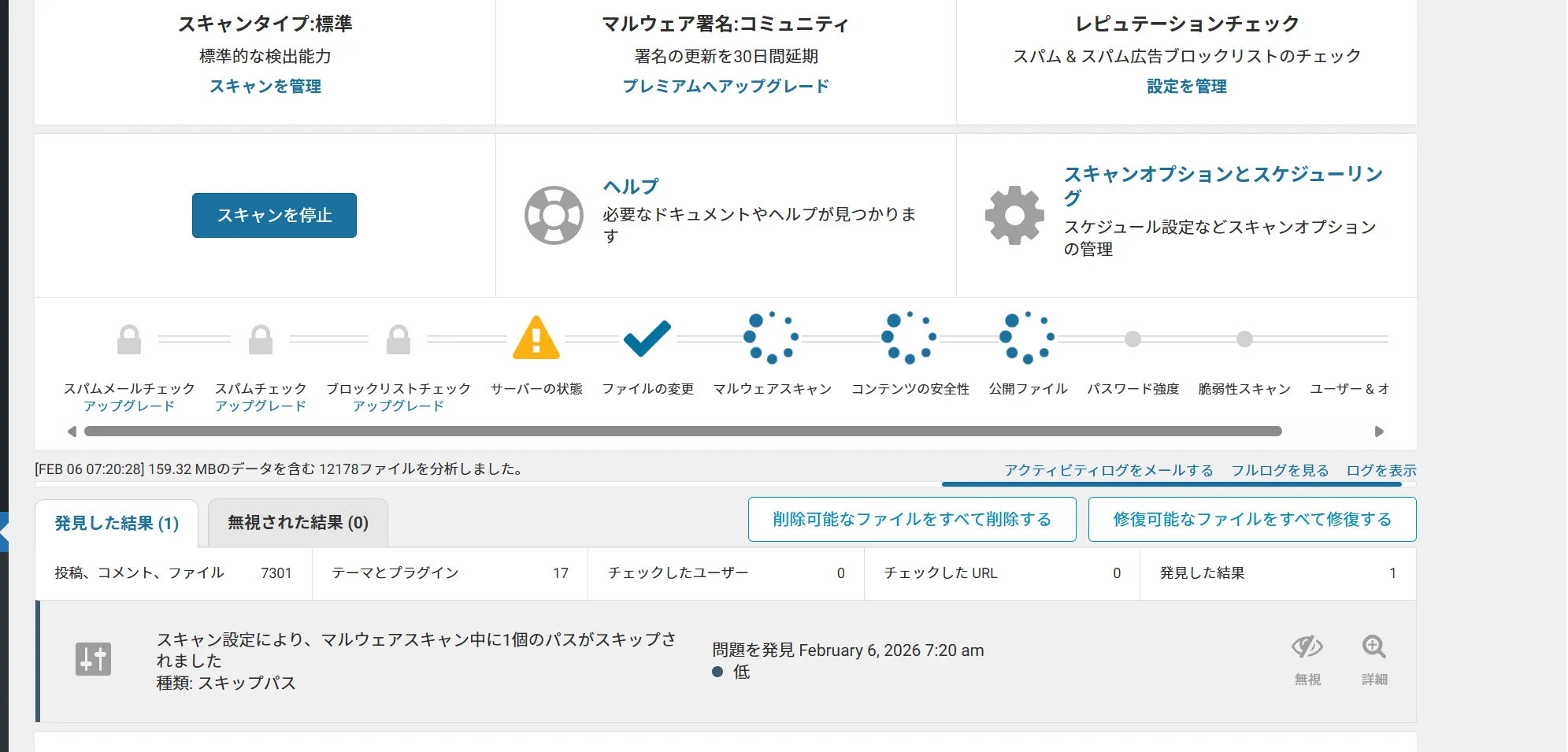
下にスクロールすると試験の様子が見えますので、完了までしばらく待っていましょう。
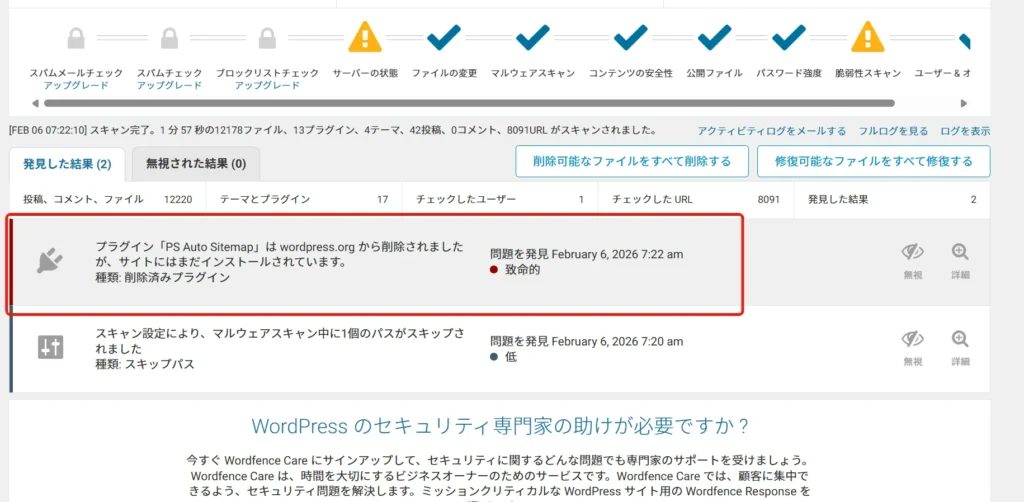
すると、わざと私の運営している少し古いサイトでスキャンを掛けてみると、このようにセキュリティに関する問題を表示してくれます。このサイトの場合PS Auto Sitemapというサイトマップを表示するためのプラグインが、公式サイトから削除されサポートされていないため致命的な問題として表示されました。
このプラグインが脆弱性を含むものというものであれば更新や、削除が必要になりますが、明らかに問題ないと分かっている場合は、修復済みとしてマークします。
ご自身で判断できない場合は、同じ機能の別のプラグインに乗り換えましょう。というのも、脆弱性というのはハッキングされれることで自身のサイトだけでなく、そのサイトを利用して他のサイトを攻撃するということも起きるため、攻撃の当事者にならないためにも特に致命的な問題を残しておくことは、絶対にしないようにしましょう。
この点について不明な場合は、自分で調べるかプロの方に問い合わせるようにしましょう。
まとめ
今回は、WordPressのセキュリティ対策プラグイン「Wordfence」の導入から初期設定、スキャンの方法までを解説しました。
Wordfenceはインストールするだけでも一定の効果がありますが、最も大切なのは「スキャンで検知された問題を放置しないこと」です。
今回のように、更新が止まっているプラグインなどが検知された場合は、セキュリティホールになる前に別のプラグインへ乗り換えるなどの対策が必要になります。
もし、スキャン結果の判断に迷ったり、対処方法がわからない警告が出たりした場合は、無理に触らずプロにご相談ください。
まずはこの設定で、サイトの安全性を高めておきましょう。

コメント