
皆さんはWordPressを使っていて、入れなくなるということはほとんど無いと思いますが、今までご依頼をいただいたお客様の中にはWordPressの管理はスタッフに任せていてユーザー名もパスワードも分からない、しかもそのスタッフも今は連絡が付かない。
と言うような状況が有りました。
他のパターンでは、かなり前に立ち上げたWordPressがあるけど、しばらく触っていないうちに登録したメールアドレスすら分からなくて、パスワードリセットが出来ないという状況です。
今回はこの状況で、なんとかログインする方法をお伝え致します。
WordPressに入れないときは、データベースからユーザーのメールアドレスを変更する
ユーザー名もメールアドレスも忘れてしまったWordPressにログインする方法は、データベースに登録されているユーザーのメールアドレスを変更することです。
メールアドレスだけ変更しても、ログインできないのではと思うかも知れませんが、そのメールアドレスを使ってパスワードリセットをすれば良いのです。
ちなみに、データベースに登録されているユーザーのパスワードをデータベースから変更すれば良いのでは思っている方もいるかも知れませんが、WordPressのユーザーテーブルに入力されるパスワードは暗号化されており、プレーンパスワードではありません。
パスワードをハッシュ化するために使われるmd5というのが有りますが、WordPressに関してはmd5でもない別のアルゴリズムを使っているので、生のパスワードから自力で生成するのは現実的ではありません。
WordPressログインまでの流れ
【ご注意】
ここからの作業はデータベースを直接触るものです。
phpMyAdminに使い慣れていない方の操作はおすすめしません。
また作業する前は必ずバックアップを取ってください。
この作業を参考にしたことによって起こった責任については当方では一切の責任を負いかねますのでご了承ください。
自分では恐くて出来ないという方は、相談サービスがありますので、そちらもご検討下さい。

phpMyAdminのログイン方法
phpMyAdminとはデータベースの中身をビジュアル的に見やすく表示する仕組みだと思って下さい。
もしphpMyAdminが無い場合は、いわゆる黒い画面でコマンドで操作や表示をしなければなりません。
phpMyAdminは、一般的なサーバーであればサーバーの管理画面からphpMyAdminにログインすることが出来ます。
さくらインターネットの場合になりますが画面で説明します。
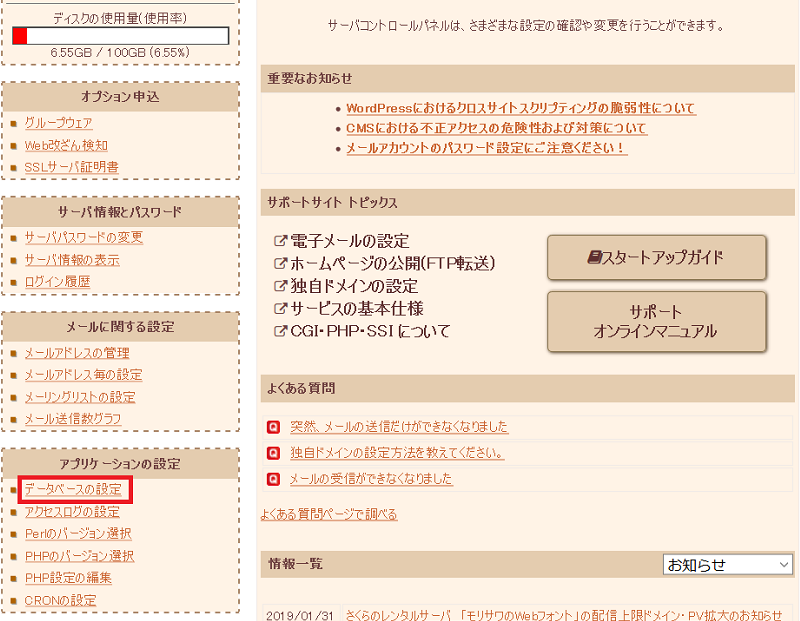
管理画面の左メニュー→データベースの設定をクリックします。
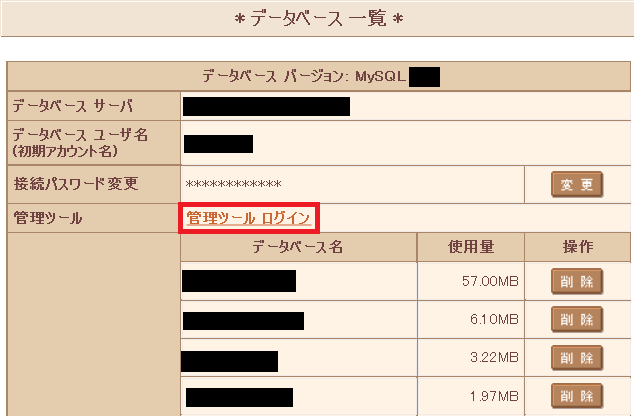
そうすると作製しているデータベースの一覧の画面になるので、「管理ツール ログイン」というリンクがあるのでクリックします。
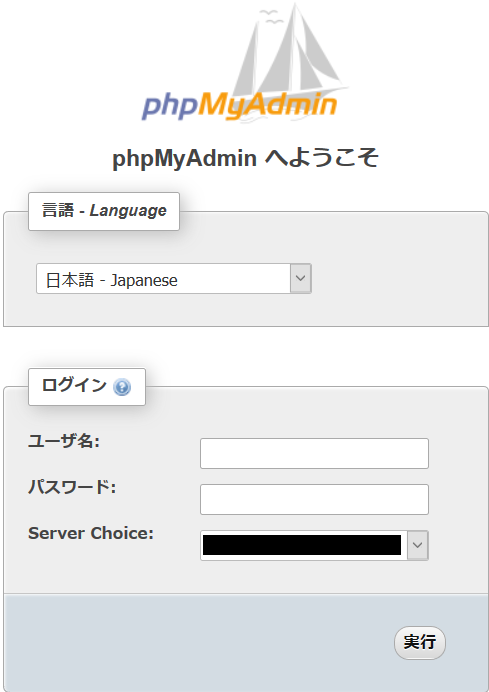
これがphpMyAdminのログイン画面になります。
ここで入力する内容は、「ユーザ名」に前のページに書いてあった「データベースユーザー名」、「パスワード」に接続用パスワード、Server Choiceには「データベース サーバー」に書いてあるサーバーを選択して「実行」をクリックします。
【重要!】
接続用パスワードが分からないからといって、絶対にパスワードの変更はしてはいけません!
このパスワードを変更してしまうと、同じデータベースを使っている全てのWordPressが動かなくなってしまいます。
もし接続用パスワードが分からなければ、WordPressの設定ファイルのwp-config.phpを見ることで確認が出来ます。
wp-config.phpファイルは、ファイルマネージャーからアクセスして、WordPressが入っているフォルダの中に入っています。
無事ログインが出来るとこのような画面になります。
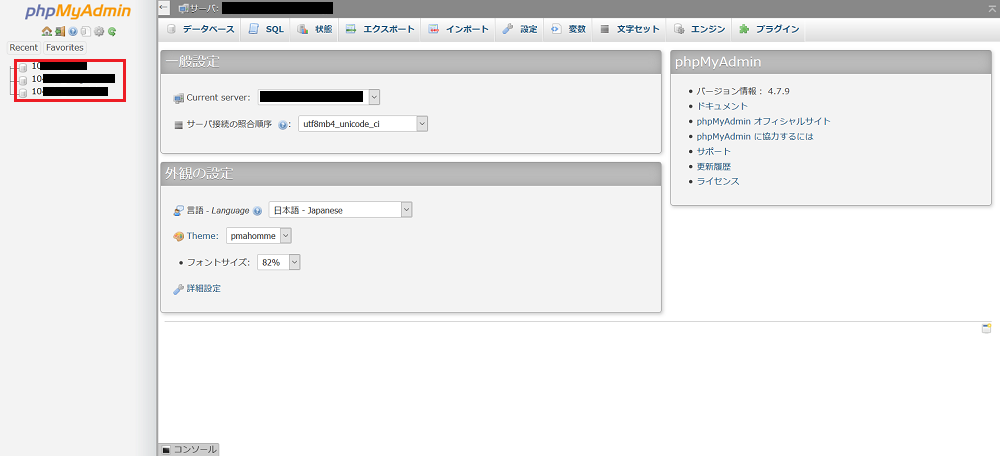
現在WordPressで利用しているデータベースを選択しましょう。
メールアドレスの変更
データベースを選択したらこんな画面になるはずです。
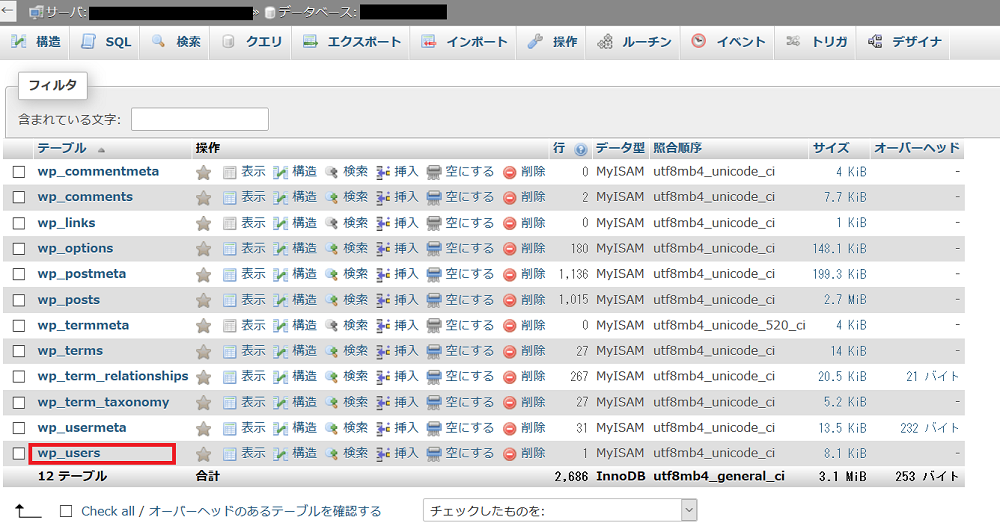
そうしたら、wp_usersをクリックします。
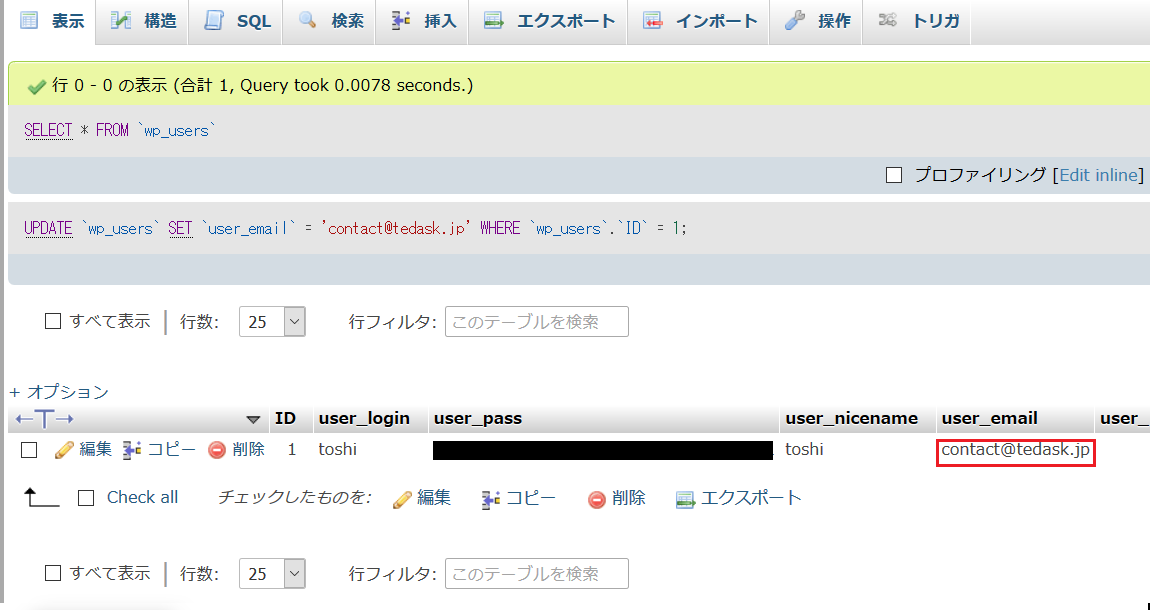
そうしたら、user_emailという列があるので、そこに書いてあるメールアドレスがログイン用のメールアドレスということが分かります。
もしこの時点で、このメールアドレスが現在ご自身で使われているメールアドレスでしたら、そのままこのメールアドレスでパスワードリセットをすれば完了です。
しかし、このメールアドレスが冒頭でも書いたように、スタッフ個人のメールアドレスや設定した方のメールアドレスの場合、パスワードリセットをしてもその方にリセット用のメールが届いてしまうので、このメールアドレスを今お使いのメールアドレスに変更しましょう。
このメールアドレスを変更するには、メールアドレスのところでダブルクリックをすれば、編集が出来るようになります。
もしダブルクリックが上手くいかない場合は、画面左にある「編集」のリンクをクリックすることで、編集が出来るようになります。
メールアドレスが変更されれば、phpMyAdminでの編集作業は完了になります。
パスワードリセット
メールアドレスの変更が終わったらパスワードリセットをしましょう。
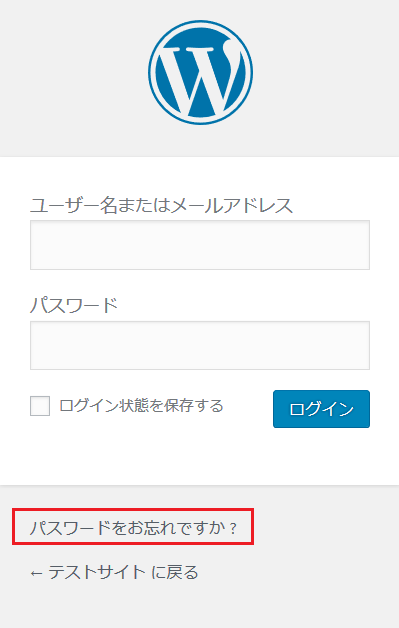
「パスワードをお忘れですか?」をクリックします。
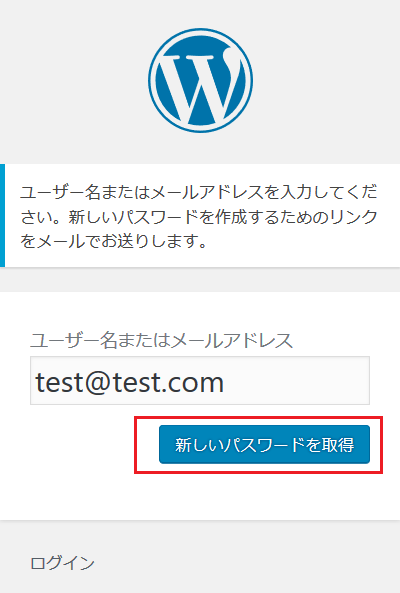
先程設定したメールアドレスを入力して、「新しいパスワードを取得」をクリックします。
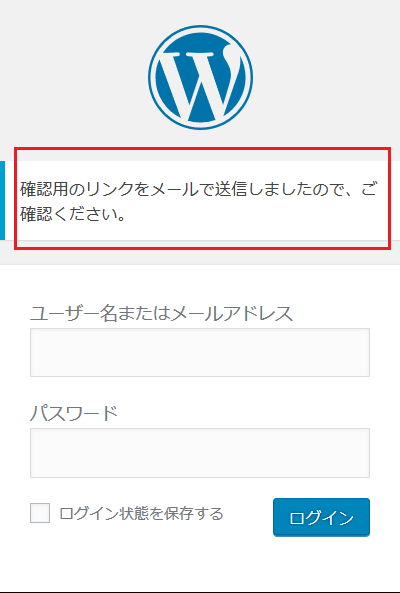
そうすると、入力したメールアドレスにパスワードリセット用のメールが届きますので、パスワードリセットします。
これで無事ログインが出来るようになったと思います。
まとめ
以上で、ユーザー名もメールアドレスも忘れてしまったWordPressにログインする方法を終わりますが、データベースが壊れてしまうと色々な所に不具合が出てしまうので、基本的にはこういう作業はエンジニアの方がやるかプロにお願いするのが無難です。
それでもどうしても自分でやる場合は、くれぐれもデータベースを扱うときは慎重に作業をして下さいね。
「データベースの直接操作」に不安を感じていませんか?
- 「当時の制作担当者と連絡が取れず、ログイン情報が全く分からない…」
- 「phpMyAdminを自分で触って、サイトを壊してしまわないか怖くて手が止まる」
- 「一刻も早く管理画面に入って、ビジネスを止めたくない!」
データベース(DB)の直接編集は、ログイン問題を解決する最終手段ですが、一つでも操作を誤るとサイト全体が復元不能になる致命的なリスクを伴います。特にビジネスの公式サイトであれば、確実なバックアップと専門知識に基づいた慎重な作業が不可欠です。
TEDASKでは、ログイン不能になったWordPressの緊急復旧から、安全なデータベースメンテナンス、管理権限の整理まで、これまで多くの現場で解決してきました。
「自分でリスクを負うより、プロに安全・確実に解決してほしい」という方は、ぜひ一度お気軽にご相談ください!

