
こんにちは!
今回はWordPressでInstagramを簡単に表示させることができるプラグイン「Instagram Feed」ですが、Instagramを表示する方法でWordPressのエディタにショートコードで入力するのではなく、テーマのPHPファイルに直接記述する方法をお伝えしたいと思います。
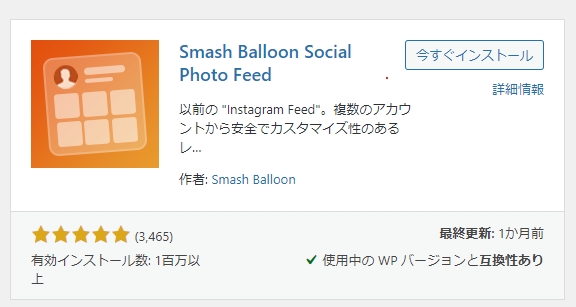
※現在はInstagram Feedは名前が変わって、「Smash Balloon Social Photo Feed」に変更になっていますが、使い方やショートコードもInstagram feedの名前のままです。
Instagram Feedとは
Instagram FeedはInstagramを簡単に表示させることができるプラグインで、個人的には一番お勧めのプラグインです。
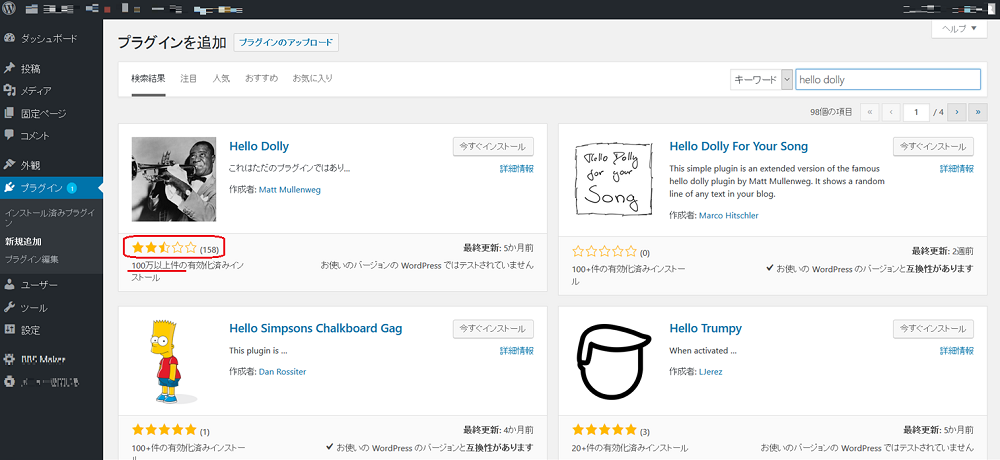
プラグインの検索画面で調べると同じ名前で何個も出てくるのですが、フィードがカタカナになっているのが今回のプラグインになります。

評価も高いので安心して利用出来きますね。
このInstagram Feedの何が凄いかというとボタン一つでAccess Token(アクセストークン)を取得でき、一瞬でWordPressと連携してくれるところです。
以前このInstagram連動のプラグインでは出来ないことがあって、自分でInstagram取得用の機能を作ったことがあるのですが、このアクセストークンを取得するのがなんとも敷居が高いです。
確か他のInstagramのプラグインも自分でアクセストークンを取得しなきゃいけないと思うのですが、結構大変でした。
テーマのphpファイルに直接記述する方法
それでは本題のInstagram Feedのショートコードをphpファイルに直接記述する方法ですが
<?php echo do_shortcode('[instagram-feed]'); ?>
です。
do_shortcodeの後のに括弧とシングルコーテーションで囲む感じで、エディタで入力するショートコードを入力すればOKです。
[instagram-feed]と書いてあるショートコードは
設定画面のタブ「3.Display your feed」の中に、Instagramを表示する為のオプション用コードが書いてありますので適宜書き換えて下さい。
例)
[instagram-feed num=9 cols=3]
このコードの場合は、num=9が9つ写真を表示するで、cols=3が3列で表示するという設定です。
まとめ
今回説明したdo_shortcodeの記述は、phpに直にショートコードを書く際にはどのショートコードでも使えるのでひな形として保存しておくことをおすすめします。
以上、Instagram Feedのショートコードをphpファイルに直接記述する方法でした。
WordPressに関する情報はもちろん、AI活用に関する情報からマーケティング(SEO)、セミナーイベント情報などを週1回発行しています。WordPressで集客している経営者や個人事業主のかたに特におすすめです。
こちらの記事もおすすめです☆

コメント