

こんにちは。としです。
「WordPressの立ち上げお手伝いします」で良くお願いされるこの、googleアナリティクスとサーチコンソールを連携なのですが、みなさんはどうやってやっていますか?
まずアナリティクスは、一般的には、WordPressではheader.phpにある<head></head>の中に、アナリティクスのコードを記述して保存。
で完了ですね。
サーチコンソールの導入については、サーチコンソールの登録画面に進み、所有権の確認のために指定されたHTMLタグをコピーして、またWordPressのheader.phpにある<head></head>の中に貼り付けて、その後に所有権の確認が完了するという流れですよね。
しかもそのやり方の記事が大半で、初心者の方もそれを真似して
やっているのかと思うのですが、全然もっと簡単な方法がありますので書いておきますね。
アナリティクスの導入について
まず、アナリティクスの導入については、先程書いた用にheader.phpに指定されたタグをコピペする方法がありますが、正直言って初心者にはかなりリスクがありますし、テーマファイルがアップデートした場合はファイルが更新されてしまうので、また同じ記述を書く羽目になります。
なので、初心者の方はプラグインを使うことをおすすめします。
そのプラグインはAll in one SEO packです。
All in ONE SEO packにはアナリティクスのIDを入れる項目があり、それを入れるだけでアナリティクスのデータ取得は出来るようになります。
場所は、一般設定のGoogle設定の項目の下の方にあります。
UAから始まる、アナリティクスのIDを入れます。(作ったアナリティクスプロパティをみると書いてあります。)
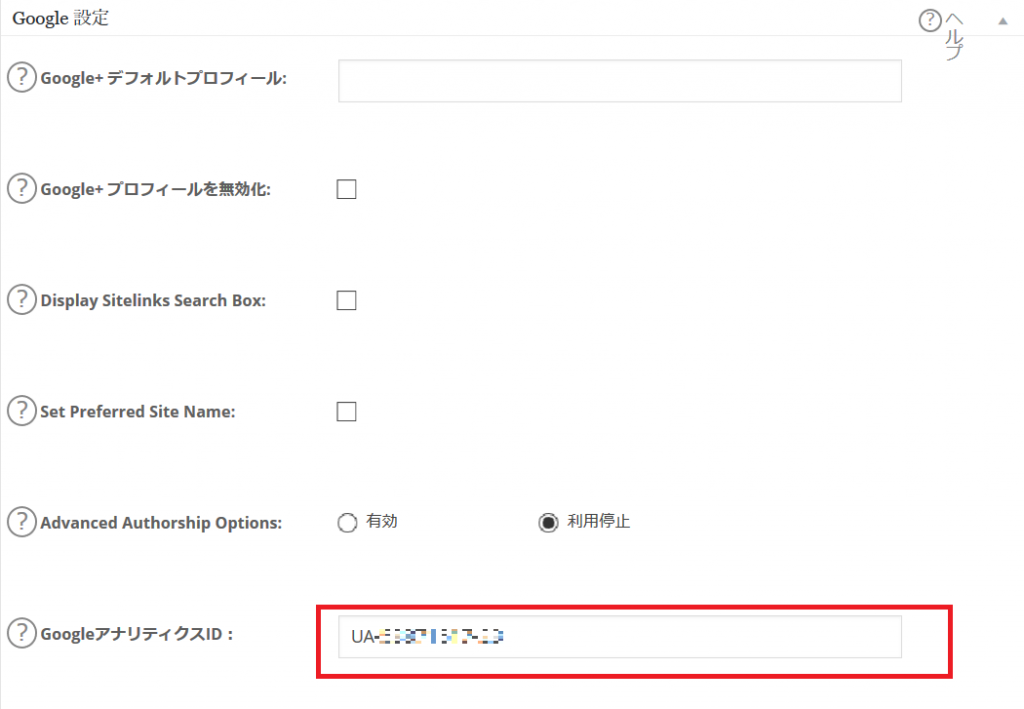
はい、これを入れるだけ終わりです。
All in ONE SEO Packは使っているテーマと相性が良くないから、入れられない!
なんて人もいると思うのですが、そういうテーマをお使いの場合、大体の場合は同じ様にテーマ自体の設定にアナリティクスのIDを入れる項目があるはずです。
なので結局は、一々header.phpを編集しなくて良いわけです。
と言いますか、基本的にはオリジナルテーマは触るべきではありません。
それでもコードを書く必要がある場合は、子テーマを作って下さい。
子テーマを作ると聞いて、よく分からない人はプラグインに頼って下さい。
サーチコンソールへのサイトの登録
サーチコンソールの登録も実はめちゃくちゃ簡単です。
サーチコンソール登録で良くある説明は、htmlタグをコピー<head>タグ内に記述して所有権を確認する方法が沢山でてきますが、アナリティクスを導入していると、実はアナリティクスで所有権の確認が出来るんです。
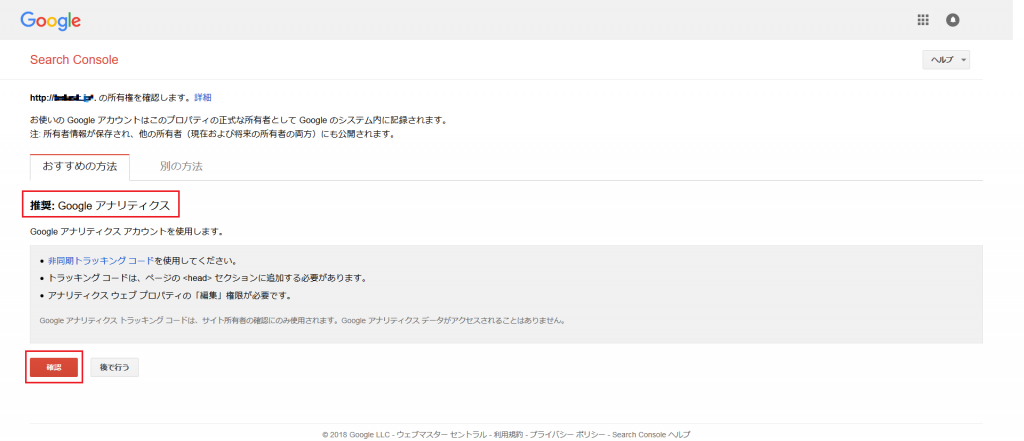
この画像を見ていただけると分かると思うのですが、サーチコンソールにサイトを登録する前に、アナリティクスのコードを既に記述していると画面の通りおすすめの方法で自動的にGoogleアナリティクスが出てくるのです。
なので、そのまま何もせず確認をクリックしてあげれば、はい終わり。
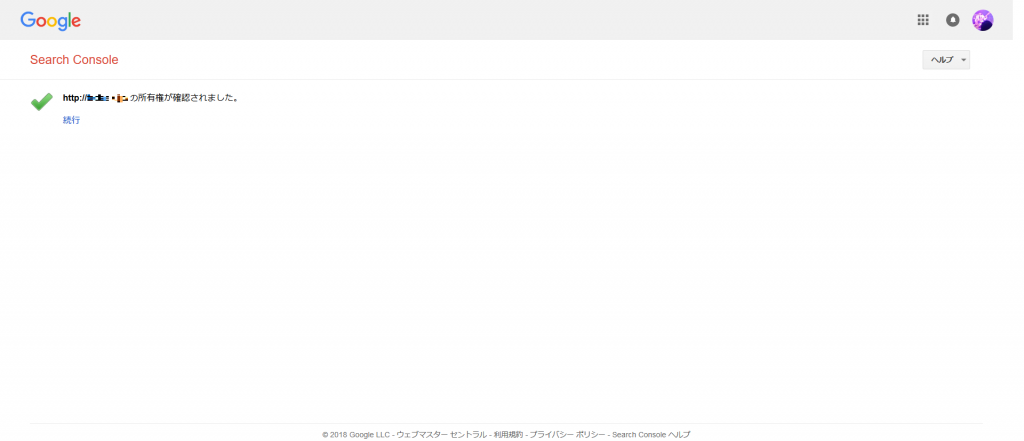
という感じで簡単にできます。
この二つからも言えるとおり、テーマを直接騙取してコードを書くなんて事は、基本的にやらなくても大丈夫な仕組みがよくあります。
このサーチコンソールもアナリティクスと同様に、直にテーマに記述してしまうとテーマを更新した場合、消えてしまいます。
消えてしまったら、またその都度書き直すなんてことは本来あってはいけないことですので、コードを編集して対処するような説明があった場合は他にもプラグインでやれる方法がないかを確認してみることをお勧めします。
参考になれば幸いです。
「データの活かし方」でお悩みではありませんか?
- 「GA4やサーチコンソールの設定が複雑で、正しく計測できているか不安…」
- 「ツールは導入したけれど、どの数字をどう改善に活かせばいいか分からない」
- 「プロの視点でサイトを診断してもらい、具体的な集客プランを提案してほしい!」
解析ツールの設定は「Web集客のスタートライン」に過ぎません。大切なのは、計測されたデータから自社の強みや改善点を見つけ出し、売上に直結する次の一手を打つことです。
TEDASKでは、ツールの確実な設定代行はもちろん、計測データに基づいたWeb戦略の個別相談や、継続的な改善アドバイス(技術顧問)を行っています。
「数字に強いパートナーと一緒に、効率良くビジネスを成長させたい」という方は、ぜひ一度お気軽にご相談ください!

