

こんにちは。Toshi Seitoです。
WordPressの設定のレクチャーをやっていて良く聞かれるのが、WordPressでメニューの下にサブメニュータイトルを入れる方法です。
具体的にどれの事を言っているかというと、例えばブロガーに凄く人気のテーマStorkやHumming birdでいうところの赤で囲んでいる部分です。

出典元:http://demo-stork.open-cage.com/
画像は、ストークの公式デモのページですが、日本語のメニューの下に英語のメニューがありますね。
他のテーマで言うと、コーポレートサイトで無料で利用出来るBiz Vector(ビズベクトル)でいうと青で囲んでいるところです。
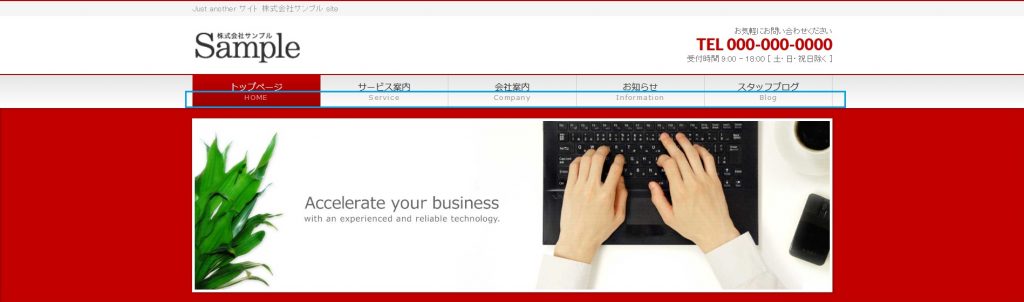
出典元:http://demo.vs1.biz/default/
こちらのデモページも日本語の下に英語を表示出来るようになっています。
この設定は実はWordPressの設定でオン/オフ切替が出来るのですが、何故かデフォルトはオフになっているため設定場所が分からないと、永遠にテンプレートの設定にあるのではないかと探してしまってハマってしまうのですね。
で、肝心の設定場所はというと、メニューの設定のページにあります。
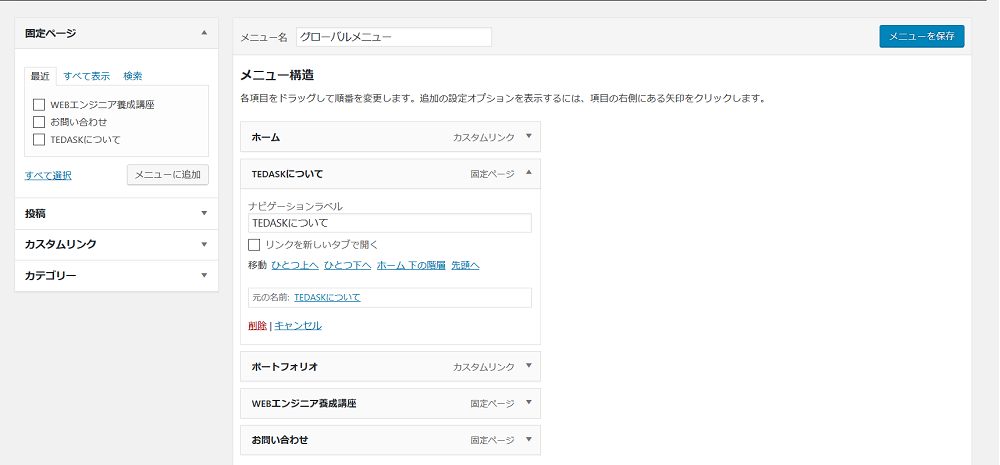
はい、メニューに来ましたが、特に設定するところはありませんね。
そうしたら、このメニューページの一番上までスクロールすると、「表示オプション」というのがありますので、それをクリックしましょう。
そうすると、下のような新たな設定メニューが出てきますので、「詳細メニュー設定を表示」の「説明」にチェックを入れます。

するとどうでしょう、先程のメニューの詳細を観てみると説明という入力欄が新たに表示されました!
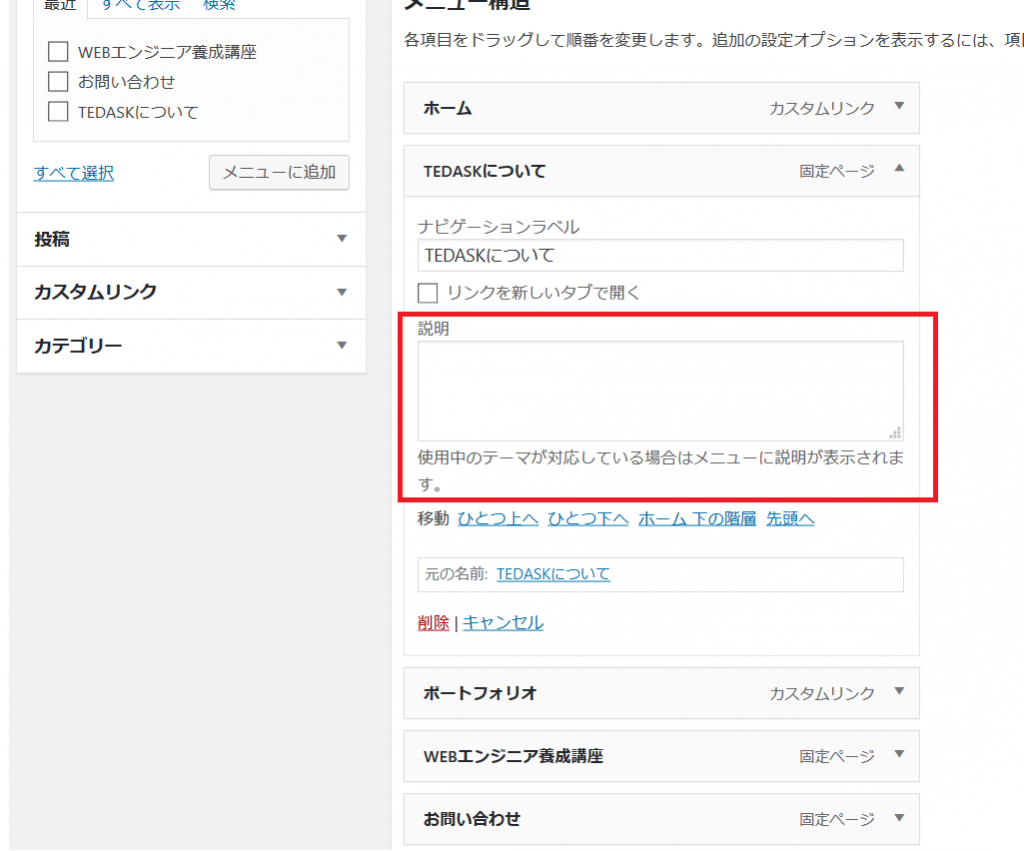
この「説明」の入力欄が、実はメニューの下の英語の部分です。ここに入力したテキストがメニューの下に表示されますので、ここで設定しましょう。
現在使っているテーマがこのメニューの下文字表示に対応していないので、結果はすみませんがお見せできないのですが、もし使っているテーマがこのメニュー表示に対応しているか分からない場合は、一度試してみると良いと思います。
このメニューの下の説明についてはあまり探しても見つからなかったので、お役に立てれば幸いです。
以上、【設定】WordPressでメニューの下にサブメニュータイトルを入れる方法でした。
「あと少しここを直したい!」とお悩みではありませんか?
- 「たった一つの設定場所が見つからず、何時間も無駄にしてしまった…」
- 「プロのような洗練されたデザインにしたいけれど、自分では限界を感じる」
- 「ちょっとした設定や操作を、いつでも気軽に相談できるプロが隣にいてほしい」
今回のメニュー設定のように、WordPressには「知っていれば一瞬、知らないと何日も悩む」という項目が無数にあります。こうした小さな躓きで本業の時間を削ってしまうのは、非常にもったいないことです。
TEDASKでは、WordPressの細かなデザイン修正から、最新テーマの導入支援、日々の操作レクチャーまで、あなたのビジネスのWEB担当として親身に伴走いたします。
「自分で調べる時間を節約して、もっと効率的にサイトを良くしたい」という方は、ぜひ一度お気軽にご相談ください!

