
以前、WordPressのテーマでTheme forestで購入した海外テーマをでも通りにする方法について記事を投稿しました。

この記事では、デモインポートの機能を使ってたくさん用意されているデモページを選択して、自分のサイトに反映する方法を説明していますが、より確実に反映させるために、技術的に必要な作業もこの記事ではまとめようと思います。
今回の例ではXserver(エックスサーバー)での作業を例にしています。
サーバーの管理画面でphp.iniが編集できるか
まず今回の海外テーマのデモインポート作業の一番の肝となるのが、サーバーの設定ファイルを編集できるかにかかっています。
というのも、デモインポートというのは、具体的にいうとデモで用意されている画像ファイルや記事ファイルなど、大きいファイルをダウンロードして、それを自分のサイトのWordPressに書き込む作業を行っています。
もし自分のPCやスマホであれば、どんなにファイルが大きくても待っていればいつかはダウンロードが完了します。
しかしながら、サーバーとなると話は別です。
このダウンロードしている時間や、WordPressに書き込んでいる時間というのは、サーバーでは設定で制限しています。
また容量も同様に、制限を書けています。
サーバーにアクセスしている時間がながければ長いほど、当然サーバーの負荷がかかりますし、共用で使っているレンタルサーバーであればなおのこと、他のサイトのパフォーマンスに影響が出てしまいます。
そのため、一定の時間に制限をしています。
そして、その制限についてはユーザー側で編集できるサーバーもあれば、FTPから自分で設定ファイルを配置して編集するパターン、そして全くさわれないという3種類が存在します。
ですので、まずは自分のサーバーがphp.iniに該当する設定を自分で編集できるかを確認しておきましょう。
ちなみにXserverは管理画面上で設定ができます。
php.iniの設定
それでは早速Xserverの管理画面でphp.iniの設定をしていきます。
※ここから行う設定はあくまで一時的なもので、デモのインポート作業が終わり次第もとに戻すのを忘れないでください。
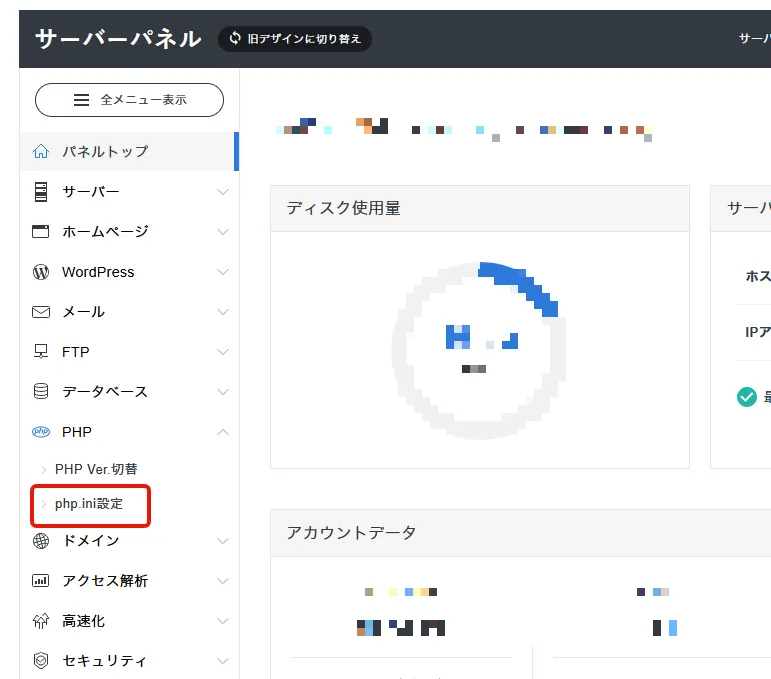
左メニューのPHPの中のphp.iniをクリックします。
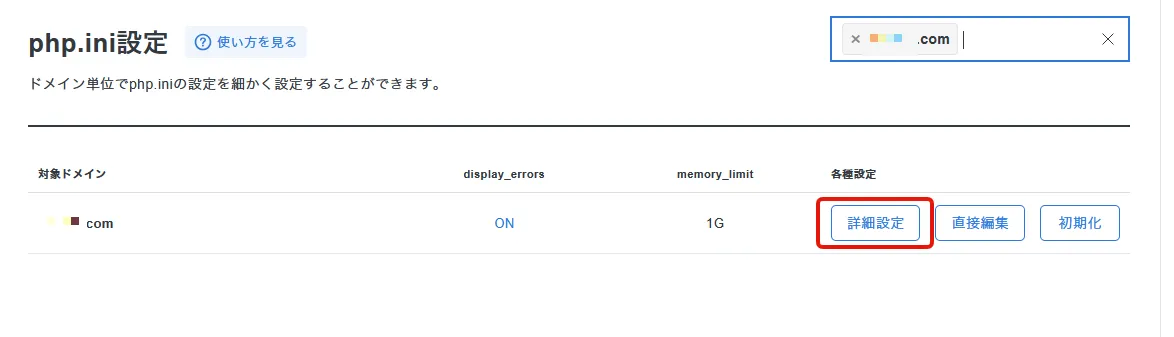
対象ドメインの詳細設定をクリックします。
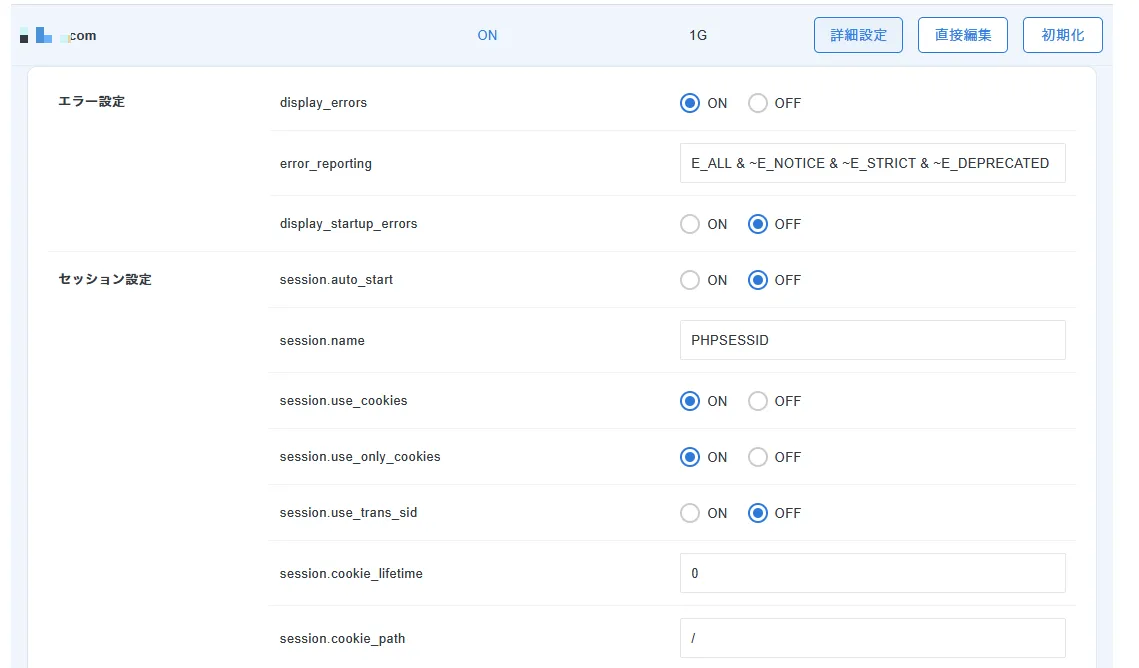
そうすると、設定フォームがそのまま展開されるので、下の方にスクロールして、その他の設定の項目を見つけます。
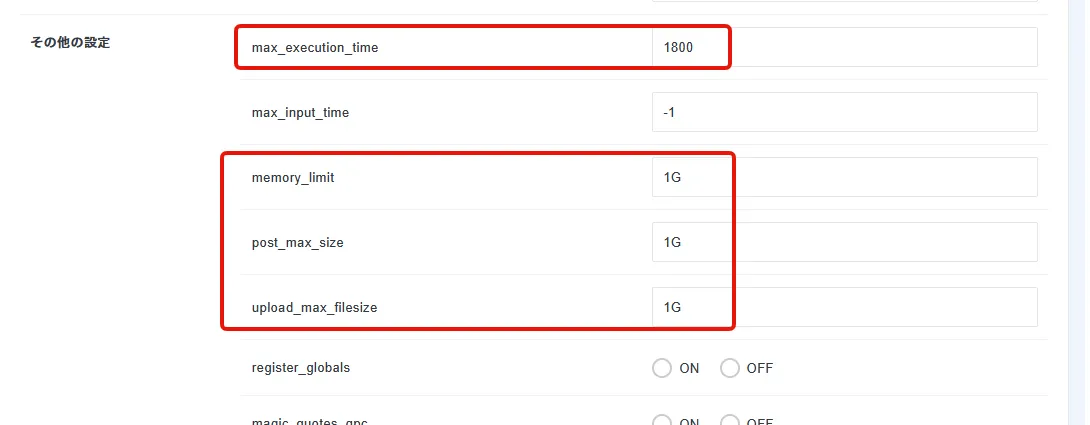
その他の設定が見つかったら、以下設定をしますが、Xserverの場合は変更するのはmax_execution_timeのみです。
- max_execution_time:1800(実行時間30分という意味です)
- memory_limit:1G(もしくは512Mなど、サーバーで可能な最大値)
- post_max_size:1G(もしくは512Mなど、サーバーで可能な最大値)
- upload_max_filesize:1G(もしくは512Mなど、サーバーで可能な最大値)
この設定が終わったら右下にある設定するボタンをクリックして保存します。
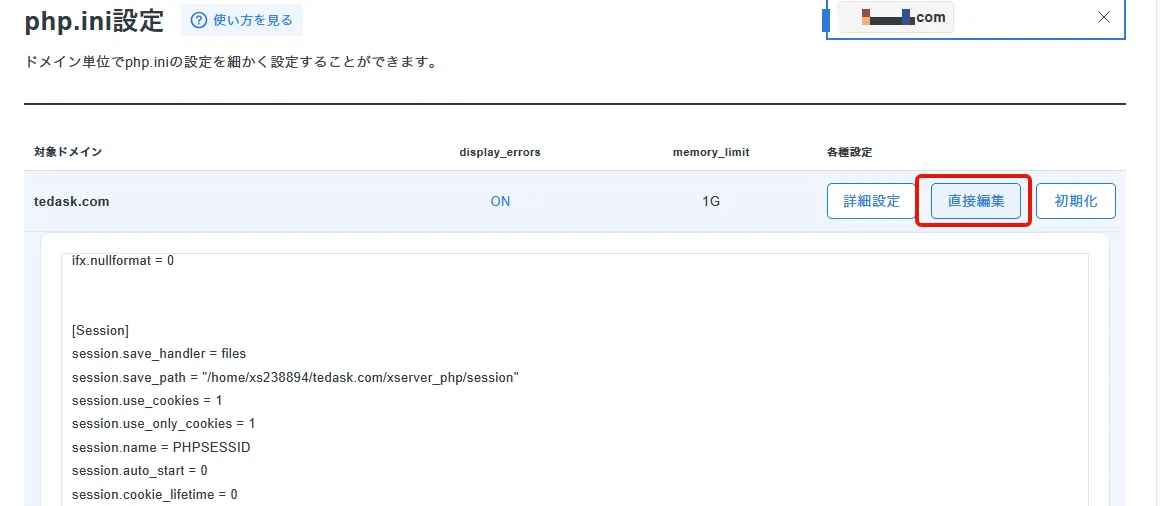
保存が終わったら、上の方にスクロールして、今度は直接編集ボタンをクリックします。
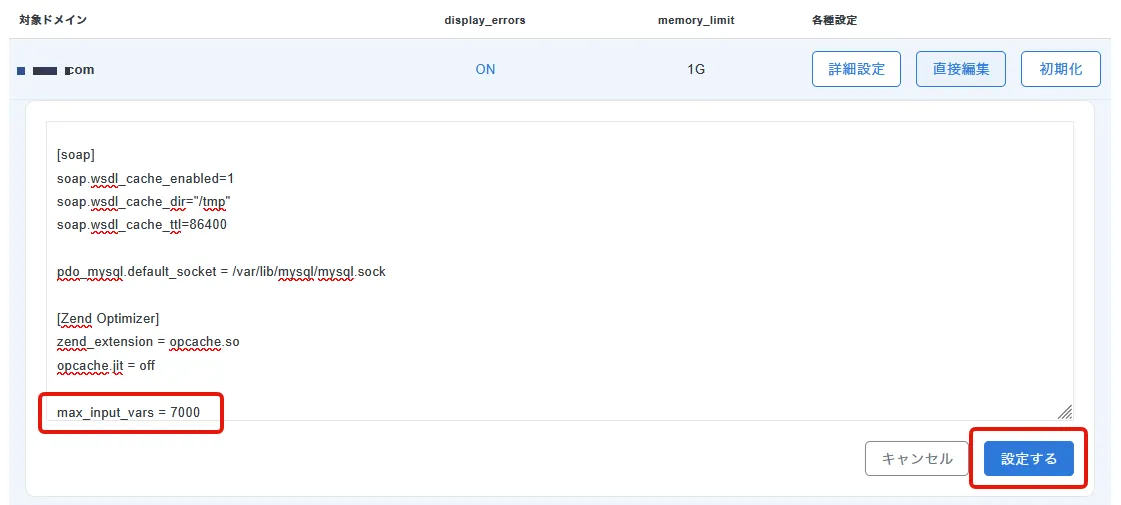
一番下の空白行までスクロールしたら、直接以下の文字を入力します。
max_input_vars = 7000これは、変数の数で、Theme forestだけでなくTCDのテーマでもこの変数の数が多くないと、ページの途中までしか保存されないという現象が起きてしまいます。
もし心配であれば10000まで増やしても良いかなと思いますが、経験上7000で問題なくデモインポートが完了しています。
記入が終わったら設定を保存して完了します。
テーマのインストールとプラグインのインストール
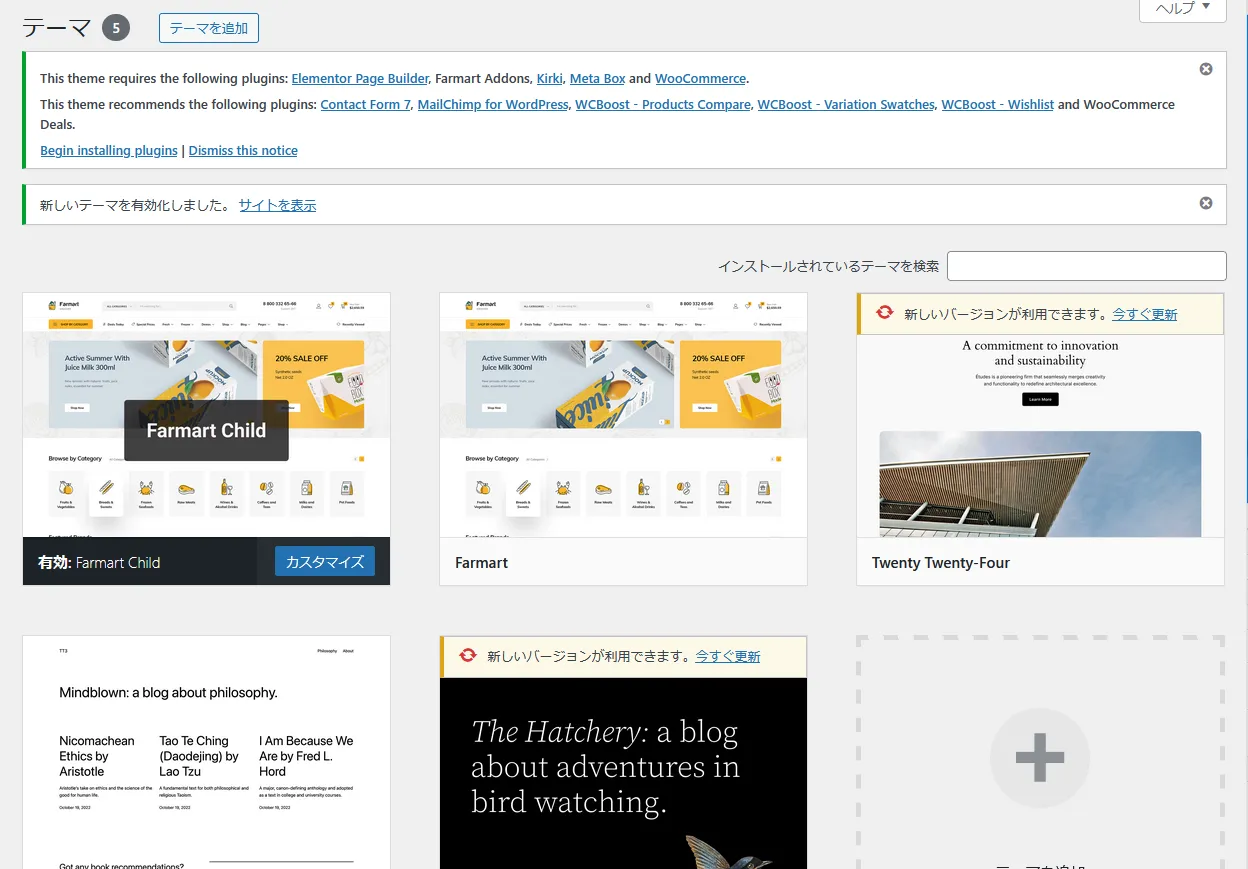
テーマ自体はいつものWordPressのテーマのインストールと変わりませんが、もし子テーマがダウンロードしたファイルにある場合は、子テーマも一緒にインストールして、子テーマを有効化するようにしましょう。
子テーマを有効化する理由は、今後運営していく中で、カスタマイズが発生する可能性があるかもしれないためで、念の為です。子テーマで特にカスタマイズしないという使い方でも問題ありませんので、基本的に子テーマで使い続けることをおすすめします。
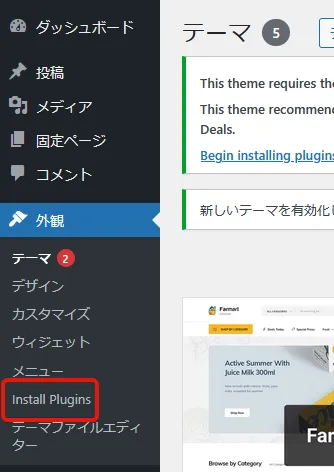
テーマがインストール完了すると、左メニューに多くの場合Install Pluginsという必須プラグインのインストールメニューが表示されます。
ですが、一旦このプラグインインストールは開かずに、ダウンロードしたファイルを確認してください。
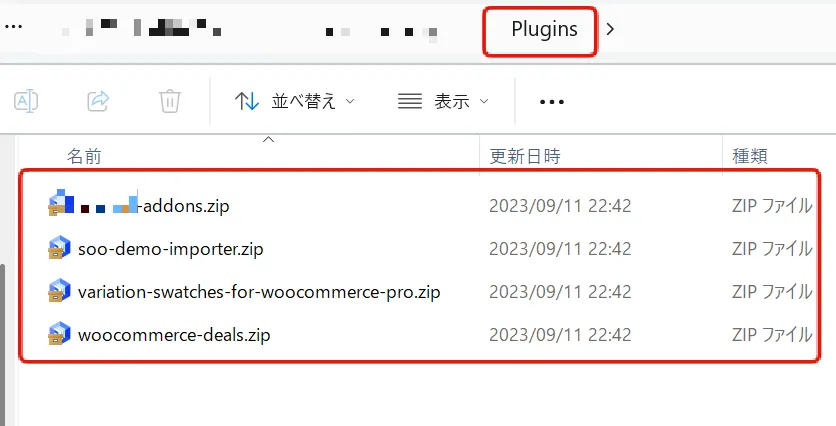
このように、ダウンロード下ファイルの中にテーマファイル以外にプラグインのzipファイルも入っていることがあります。そして、先程のInstall Pluginsに含まれないものもよくここに含まれていることがあるため、先にこのZipファイルのプラグインをすべてインストールすることが大事です。
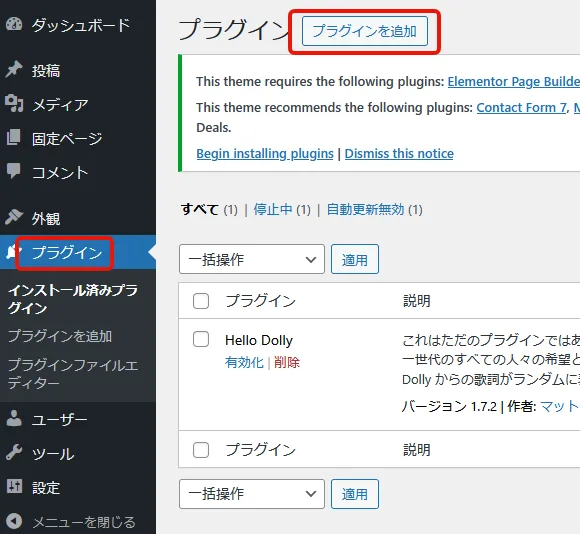
左メニューのプラグインをクリックして、プラグイン追加からZipファイルのプラグインを一つずつインストールします。
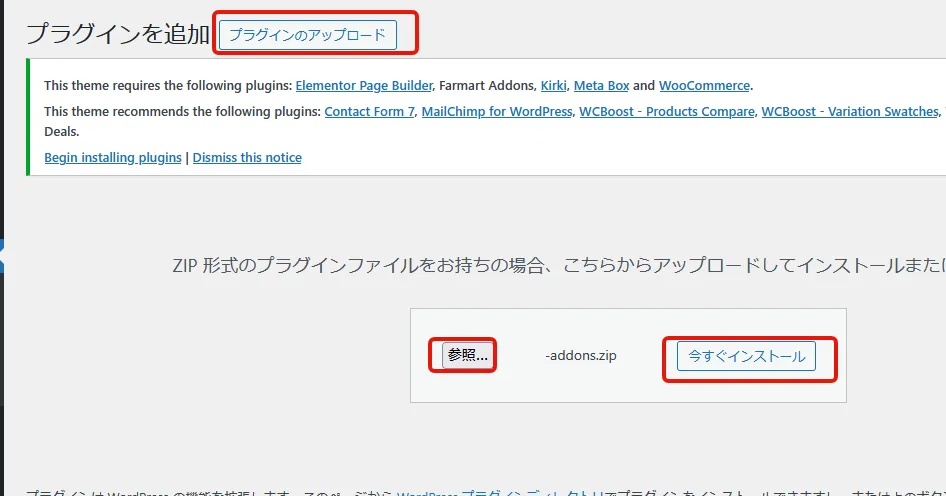
プラグインのアップロードから各プラグインのZipファイルを選択して今すぐインストールをします。
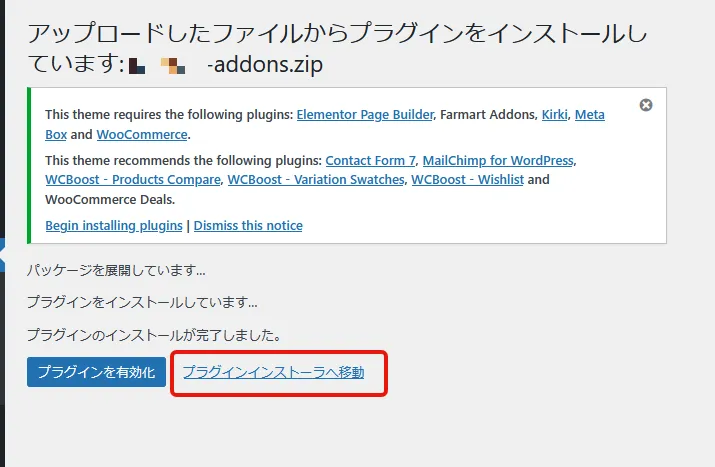
インストール後に、有効化はしないのをおすすめします。設定が始まってしまうためです。
一旦すべてのプラグインをインストールしたあとに、一気に有効化しましょう。
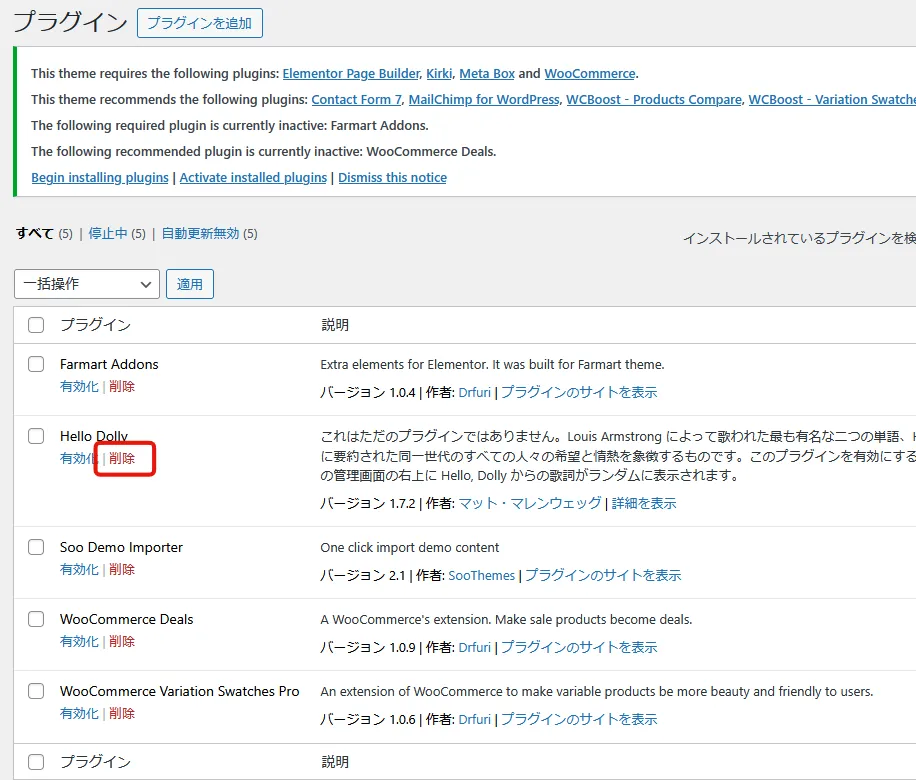
一通りZipファイルのプラグインをインストール完了しました。ちなみに、Hello Dollyや元々インストール時に入っていたプラグインは一旦全部削除してください。
よくわからないプラグインを使わずに放置するのが一番危険な行為です。
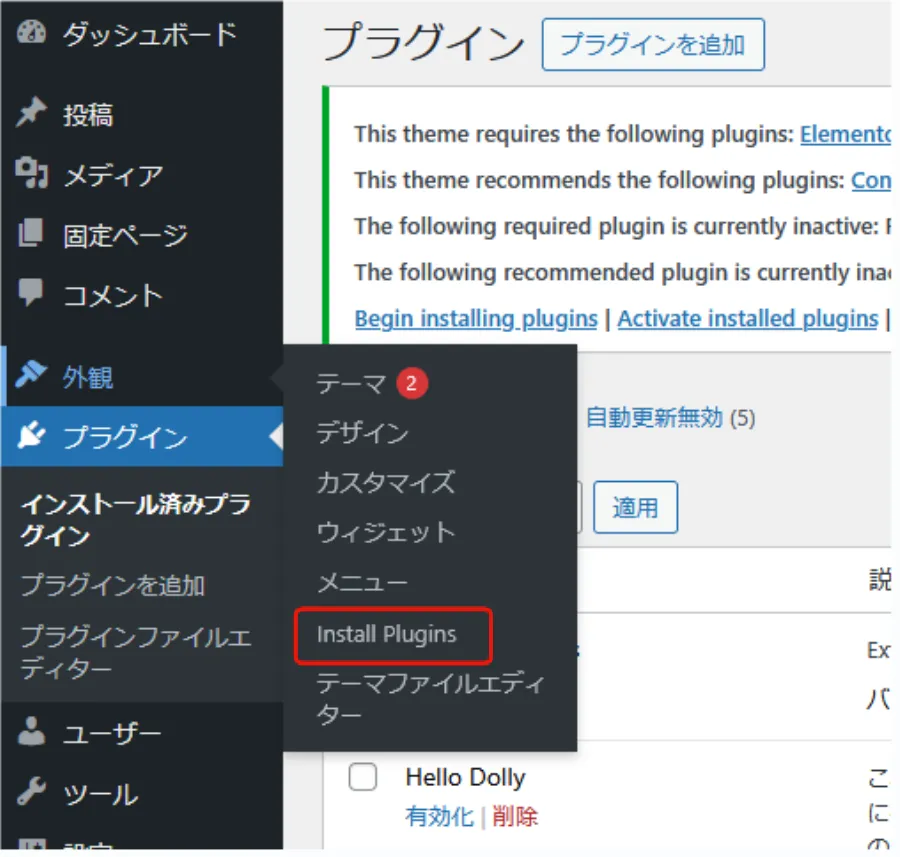
そうしたら、いよいよ先程のInstall Pluginsをクリックします。
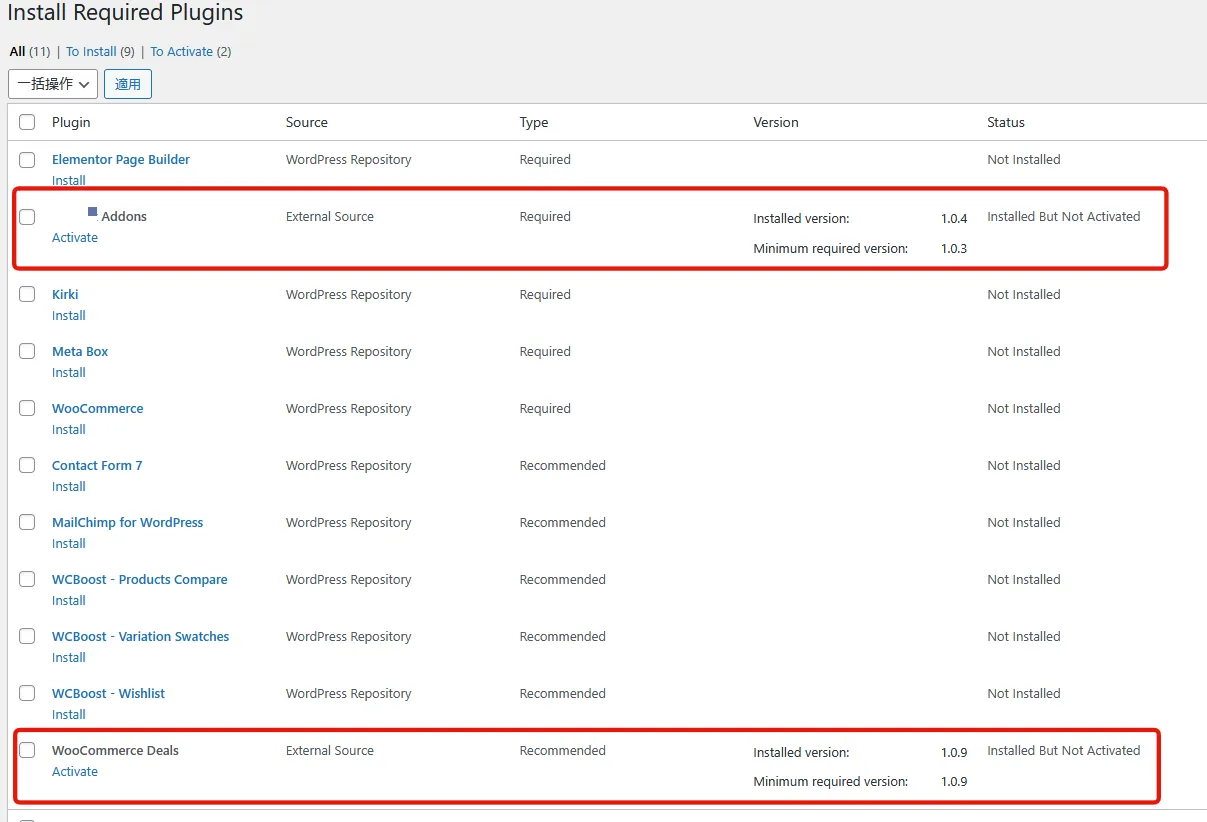
こうしてみてもらうと、気付いた人もいるかも知れませんが、先程Zipファイルでインストール下プラグインが4つに対して、この画面では2つのプラグインが既にインストールされていることになっています。
つまり、残り2つのプラグインは予想通り、このInstall Pluginsからは漏れているプラグインだったわけです。
そういったわけで、ダウンロードしたファイルのプラグインのアップロードインストールが必ず必要になります。

残りのプラグインについては、基本的にすべてインストールして、有効化します。
よほどWordPressやプラグインを熟知していない限りは、どれが不要なプラグインかどうかはわからないと思います。
どこで機能の部分で連携をしているかが外から見ては、わからないからです。
もし使わないとしても、有効化してアップデート対応をするようにしましょう。
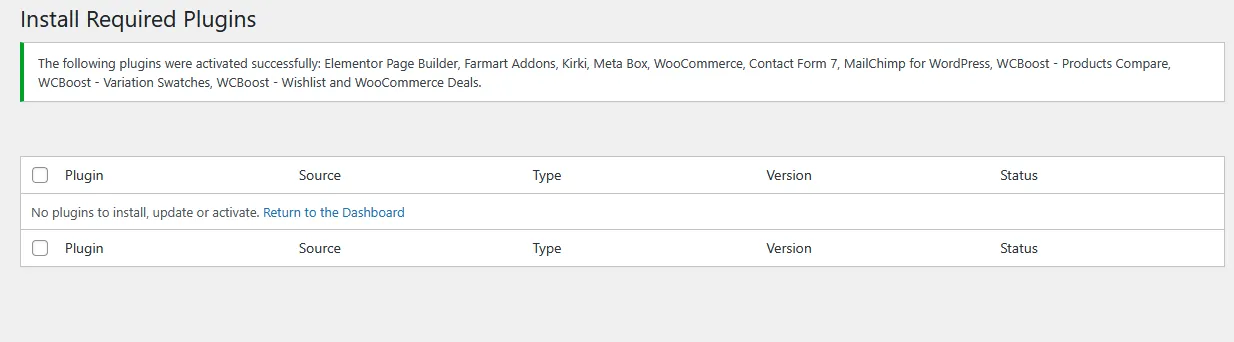
最終的に有効化をして、このようになればInstall Pluginsプラグインのインストールと有効化は完了です。
次にプラグインの一覧画面にいって、アップロードでインストールしたプラグインも有効化します。プラグイン一覧の画面ですべて有効可になっていれば、プラグインのインストールと有効化は完了になります。
デモのインポート
いよいよデモのインポート作業です。
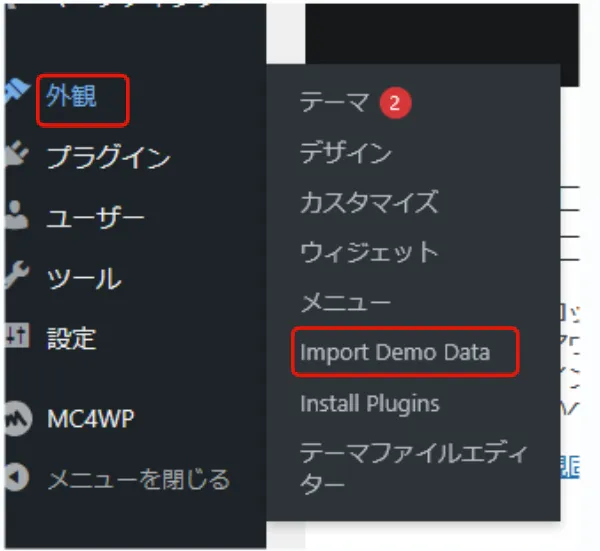
デモのインポートは外観の中のImport Demo DataやDemo Siteというメニューがあることが多いです。
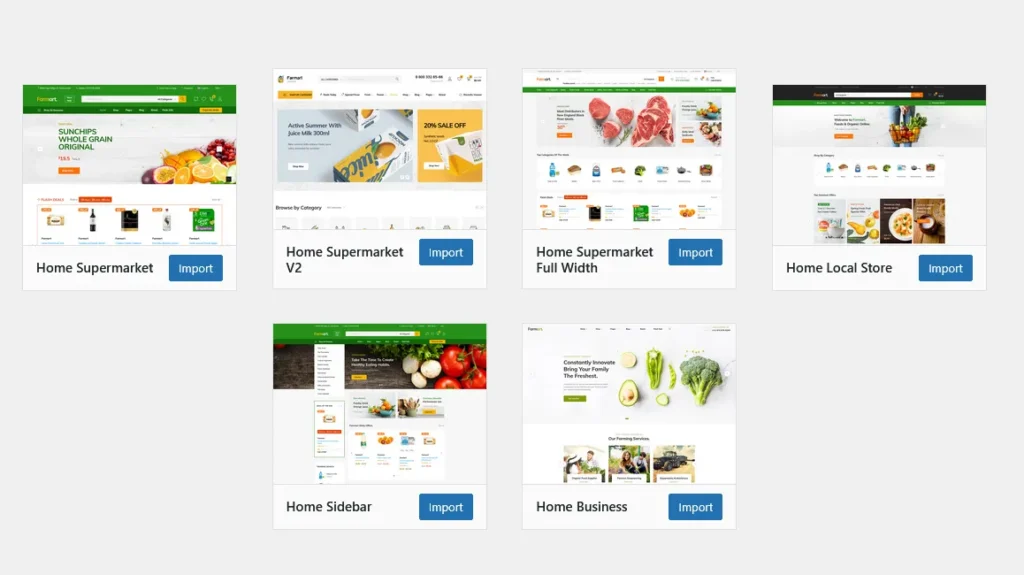
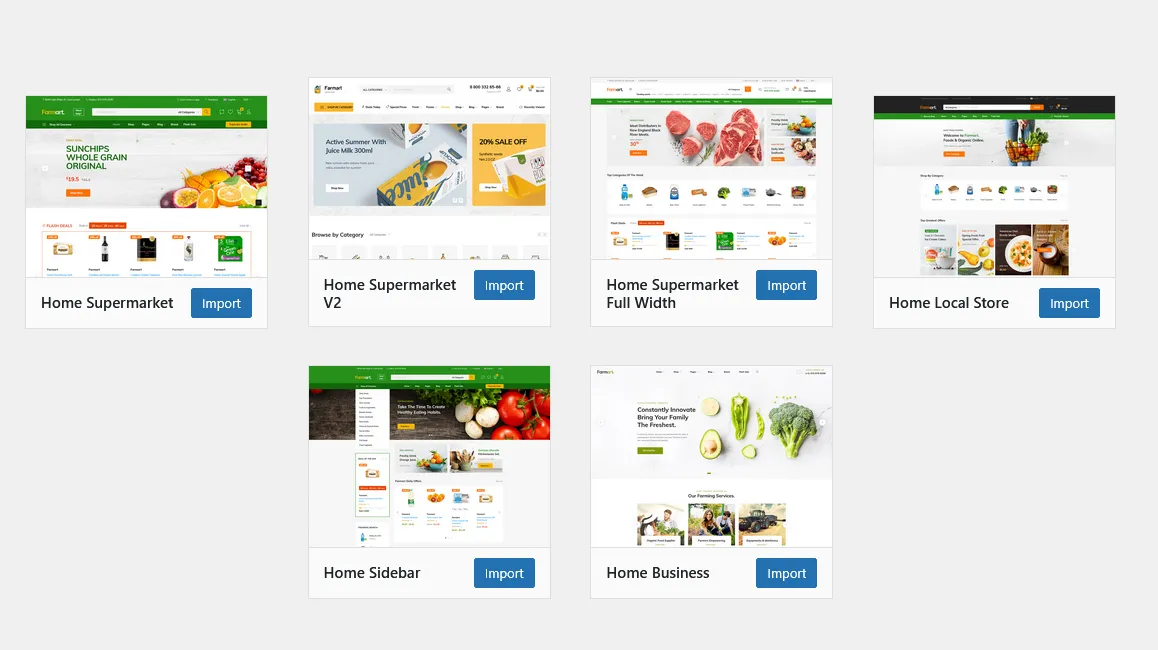
画面は一例ですが、デモページがいくつか出てくるので、購入前に決めていたであろうデモページを選択してインポートをしてみましょう。
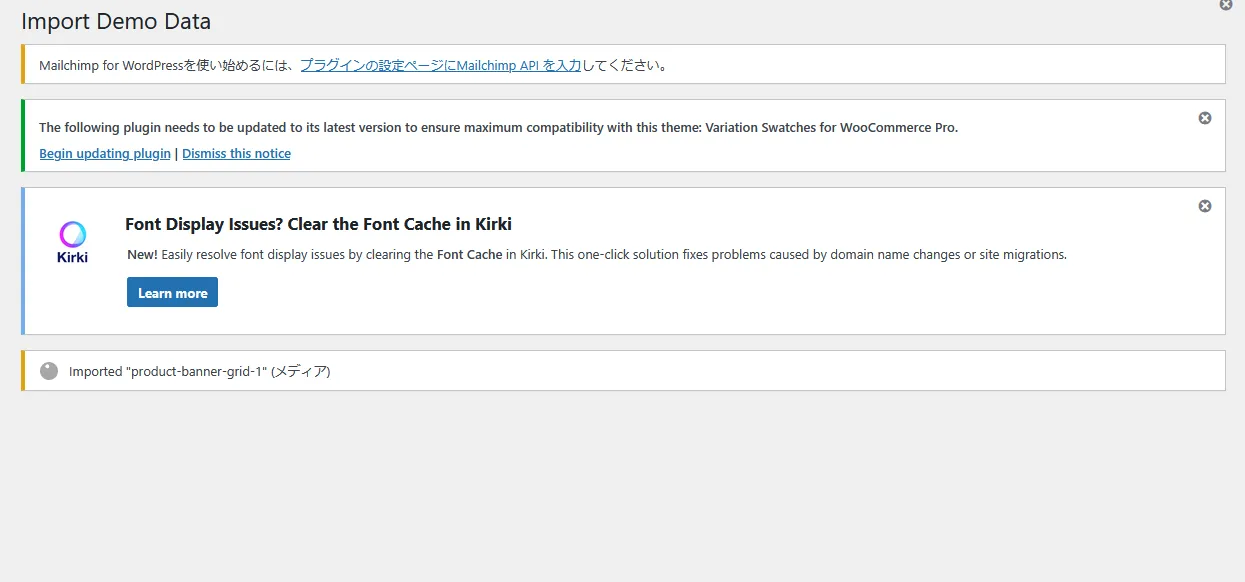
そうすると、デモインポートが始まりますので、ページ更新は一切しないで完了するまで辛抱強く待ちましょう。もし、この画面のように動く表示がなくても、待ちましょう。
プログレスバーが途中で止まることもありますが、それも気にせず、少なくとも先程サーバーで設定した30分の時間のタイムアウトが発生してしまうまでは、指示がない限りは何もしないで待つようにしましょう。
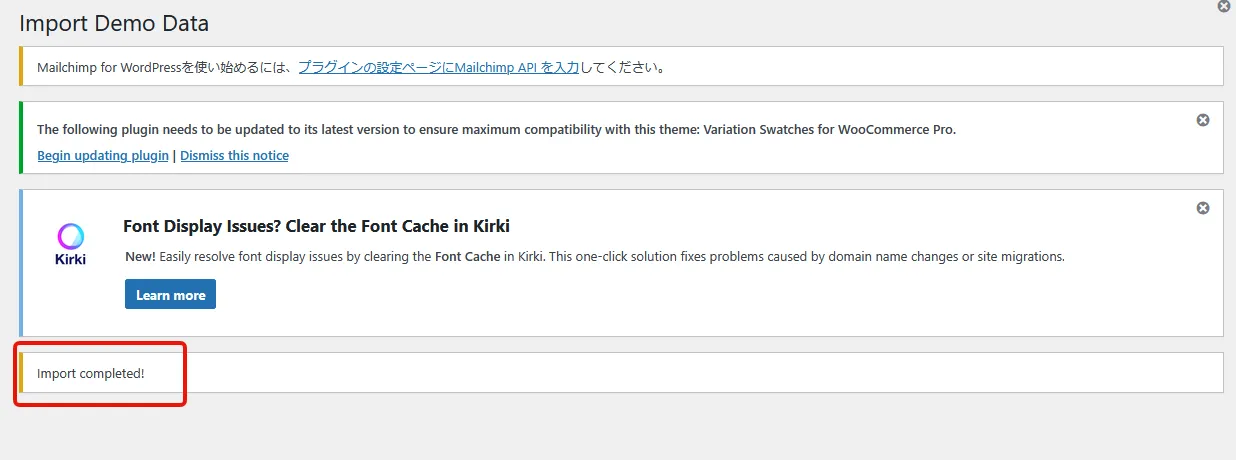
このように、Import completedと完了の表記がでれば、おめでとうございます、無事デモがインポートされました。
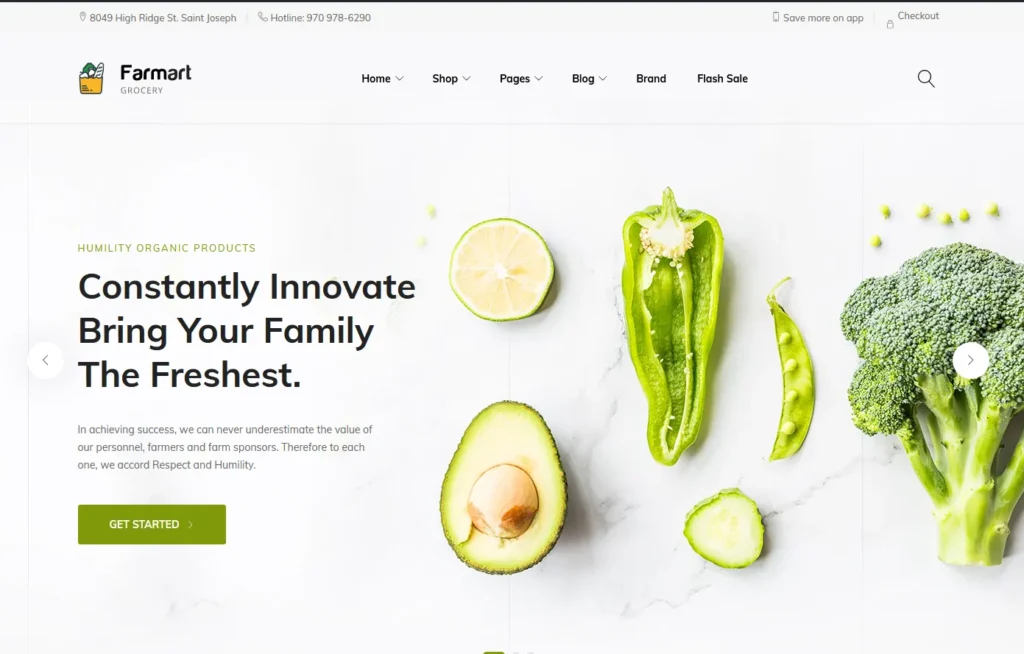
トップページを見てみると、無事デモ画面になっているのがわかりますね。
以上がTheme forest製のテーマでデモをインポートする方法でした。
まとめ
今回はTheme forest製のデモインポートの方法をサーバーの設定からまとめてみました。
海外テーマのデモインポートのポイントは何と言っても、サーバーのアップロードの容量や、インポートしている時間などそういった設定が大事になるということですね。
とはいえ、この設定もなかなか慣れていないと難しかったり、不適切な設定のまま放置してしまうと、思わぬセキュリティリスクやサーバーダウンの原因にもなりかねません。(※デモインポートが無事に完了したら、変更したphp.iniの設定は必ず元の数値に戻すのを忘れないでくださいね!)
ThemeForestのテーマはデザイン性も機能も世界最高峰ですが、日本の一般的なレンタルサーバーの初期設定とは相性が悪い(リソース制限に引っかかる)ことが多々あります。
今回の手順に沿って、サーバーの設定、プラグインのインストール順序、そしてデモインポートと、焦らず一つずつ進めてみてください。
無事にデモが反映されれば、高機能なWebサイトの土台が完成します!
設定や日本語化でお手上げになっていませんか?
- 「手順通りにやったけれど、途中でエラーが出て進まない…」
- 「デモ通りにはなったけど、ここから自社に合わせてどうカスタマイズすればいいか分からない…」
- 「英語のプラグインだらけで、日本語化や独自の機能追加ができない…」
圧倒的なデザイン性を誇るThemeForestのテーマですが、日本のサーバー環境への適合や、ビジネス向けのローカライズ(日本語化・独自カスタマイズ)には高度な専門知識が必要です。
TEDASKでは、「Superio」「Farmart」「R.Cole」をはじめとするThemeForest製・海外高機能テーマの導入・独自カスタマイズ・トラブル復旧を多数手がけています。
「買ったはいいものの使えずに困っている」「自社の要件に合わせてシステムを改修してほしい」という方は、WordPressとシステム開発のプロである私に、ぜひ一度ご相談ください!
コメント