
こんにちは!大宮でWEB開発をしているTEDASKのToshi Seitoです。
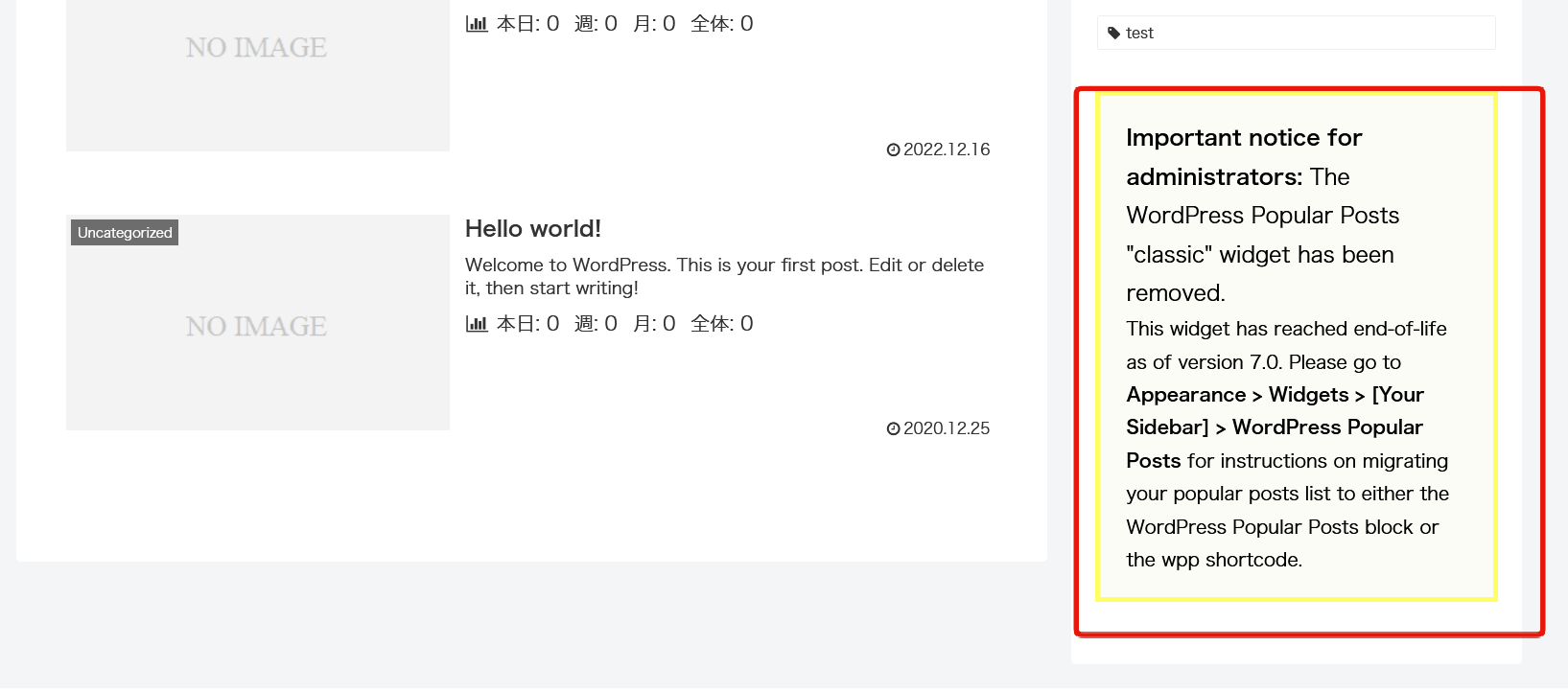
自分のサイトのサイドバーをみると、あるときから下のようなエラーが表示されていたら、それは「WordPress Popular Posts」のプラグインのエラーです。
Important notice for administrators: The WordPress Popular Posts “classic” widget has been removed.
This widget has reached end-of-life as of version 7.0. Please go to Appearance > Widgets > [Your Sidebar] > WordPress Popular Posts for instructions on migrating your popular posts list to either the WordPress Popular Posts block or the wpp shortcode.

このエラーは
「クラシックウィジェットには対応していないので、これからはショートコードを使って表示してください。」
というエラーなので、ショートコードを使うことで以前のようにランキングを表示することができます。
WordPress Popular Postsをショートコードで表示する方法
WordPressのダッシュボードにログインして「外観」→「ウィジェット」を開きます。

WordPress Popular Postsを設置しているウィジェットの中に「WordPress Popular Posts」を見つけたら、クリックして展開してみると、同じ様に英語で警告分が書いてありますので、左下の「削除」をクリックして、一度消してしまいます。

次に、ショートコードを書くための「テキスト」ウィジェットを捜して、表示したい場所にウィジェットを追加します。

[wpp post_type='post' limit=5 range='all' order_by='views' thumbnail_width=100 thumbnail_height=100 stats_views=0]
タイトル(例では人気の記事)を書いたら、上記のひな型のショートコードを一旦貼り付けてしまいましょう。
このパラメータを説明すると
post_type='post':投稿(ブログ)をランキングの対象にするlimit=5:5位まで表示するrange='all':全期間を対象にする。(all以外は、last24hours、last7days、last30daysが指定可能)order_by='views':閲覧数で順位付けするthumbnail_width=100:アイキャッチ画像の幅thumbnail_height=100:アイキャッチ画像の高さstats_views=0:閲覧数を表示しない(表示したい場合は1を指定)
もしこのパラメータで依然と表示が異なる場合は、他のパラメータを公式サイトで確認して下さい。


一応こんな感じで表示されました!
今回は簡単にはなりますが、以上です!
もし、うまく表示されないなどありましたら、お気軽にご相談ください!
WordPressに関する情報はもちろん、AI活用に関する情報からマーケティング(SEO)、セミナーイベント情報などを週1回発行しています。WordPressで集客している経営者や個人事業主のかたに特におすすめです。
コメント