
2025/03/22 以前の記事に更新する形で、MySQLを復活させる方法を更新しました。
こんにちは。
大宮でWEB制作をしているTEDASKのToshi Seitoです。
WordPressのテンプレートを制作するときなどに、XAMPPを使われるかたも多いかと思いますが、私も使っています。
このXAMPPは一度インストールしてしまえば、後はXAMPPを起動して、ApacheとMySQLを起動するだけでサーバーと同じ様にローカルでPHPとMySQLを気軽に使えるようになるツールです。
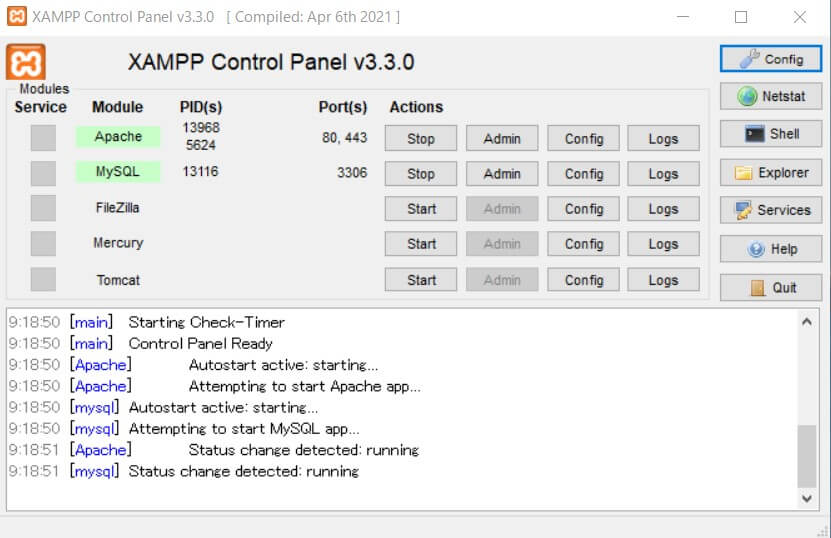
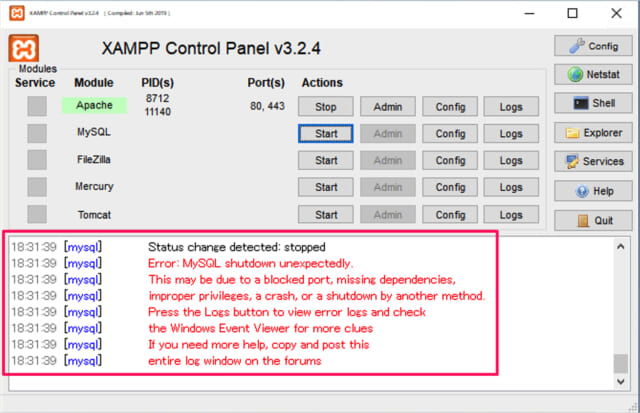
しかしながら、いつも通り起動しようとしたら、このようなエラーがでました。
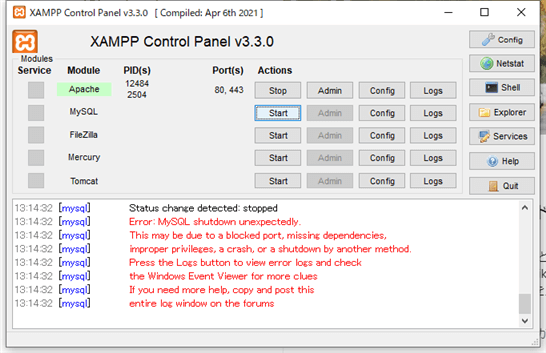
MySQLの「Start」をクリックすると、一度は起動してMySQLのタイトルが緑色になりますが、このエラーの後に停止してしまいます。
不思議なのは、当日も一度使っていて、一度停止した後に立ち上げたときにこうなったことです。
今までこのようなエラーはなく、どうしたら良いのか色々試した結果上手く行った方法を共有したいと思います。
XAMPPでMySQLがエラーで起動しなくなった時の対処法
作業の流れ
作業の流れをまとめると以下のような作業になります。
- xamppフォルダをすべてデスクトップなどにバックアップ
- xampp/mysql/backupの中身をすべてコピー
- xampp/mysql/dataにコピーしたデータを上書き
- デスクトップにバックアップしたmysql/dataのibdata1をコピー
- xampp/mysql/dataにコピーしたibdata1をを貼り付け
作業詳細
もしXAMPPのMySQLが立ち上がっている状態であれば、落としてから作業しましょう。
先ずは万が一の為にxampp直下にあるmysqlディレクトリ全体をバックアップをとっておきます。

「xampp」→「mysql」です。

つぎに、mysqlディレクトリの中の「backup」ディレクトリを開いて、すべて選択してコピーします。

コピーしたデータを「data」ディレクトリにコピーします。このとき、上書きのアラートがでますが、すべて上書きでOKです。

今度は、最初にバックアップを取ったmysqlディレクトリの中のdataディレクトリのなかの「ibdata1」をコピーします。
先程同様に、コピーしたデータを「data」ディレクトリにibdata1を貼り付けて、上書きをします。作業は以上です。
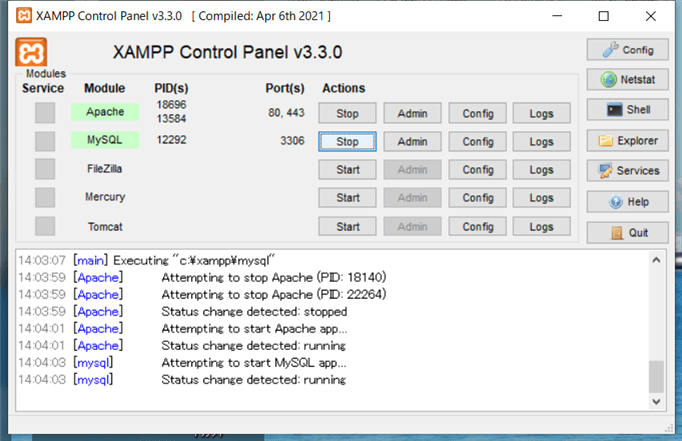
再度MySQLを立ち上げてみましょう。
無事起動ができました!
もしうまく行かない場合は、バックアップファイルをそのまま戻して、以前の状態にしておきましょう。
参考にさせていただいたたサイトでは、ポート番号を変更するという記述がありましたが、「3306ポート」が他のアプリが使っているかどうか確認した上で試してみるのが良さそうです。
netstat -nao | find "3306"
私の場合3306ポートはどのアプリも使っていないようでしたので、ポートは変更しませんでした。
以上、「XAMPPでMySQLがある日突然起動しなくなった時の対処法」についてでした!
TEDASKではXAMPPでの開発やWordPressに関するお悩み相談を随時受け付けておりますので、お気軽にお問い合わせください。


WordPressに関する情報はもちろん、AI活用に関する情報からマーケティング(SEO)、セミナーイベント情報などを週1回発行しています。WordPressで集客している経営者や個人事業主のかたに特におすすめです。
参考にさせていただいた記事

コメント