2026年10月21日にPHPの脆弱性が発見され、ニュースでも大きく取り上げられました。
WordPressを運営していた方の中には、被害にあったかたもいるかも知れません。
この記事ではその時にWordPressユーザーはどうするべきだったかと、緊急用のメンテナンスページの作成方法について説明したいと思います。
PHPの脆弱性が報告されたときにWordPressユーザーはどうするべきだったか
結論を先に言うと、PHPを動かさない形でメンテナンスページを表示するのが正解です。
そして、レンタルサーバーでWordPressを運営している場合は、そのレンタルサーバー(ホスティング)が脆弱性の対応が完了しました、という連絡をもらって初めてメンテナンスページを解除します。
こうすることで、被害を最小限に抑えることができます。
ただし、PHPのバージョンが推奨の8.3以上になっていることが条件です。
また、WordPress本体、プラグイン、テーマのバージョンも最新になっていることが条件です。
常日頃WordPressを最新に保っていて且つ、緊急時にはメンテナンスにするということをやっていれば、WordPressでハッキングの被害に合うことは少ないといえます。
緊急用のメンテナンスページの作成方法
今回はXserverの例でやってみたいと思います。
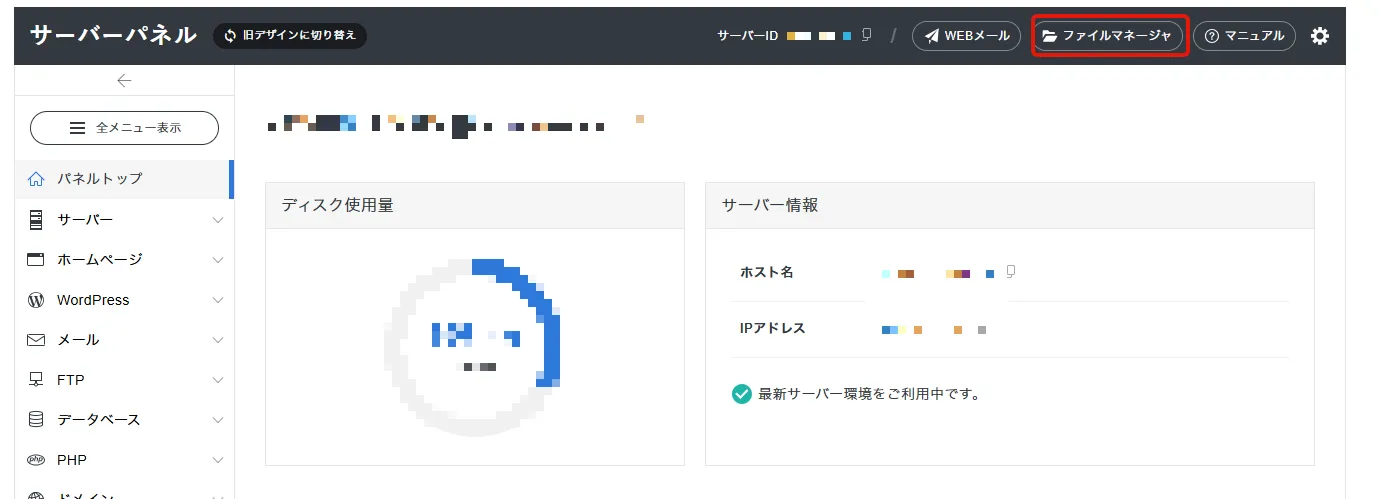
Xserverにログインをしたら、ファイルマネージャを開きます。
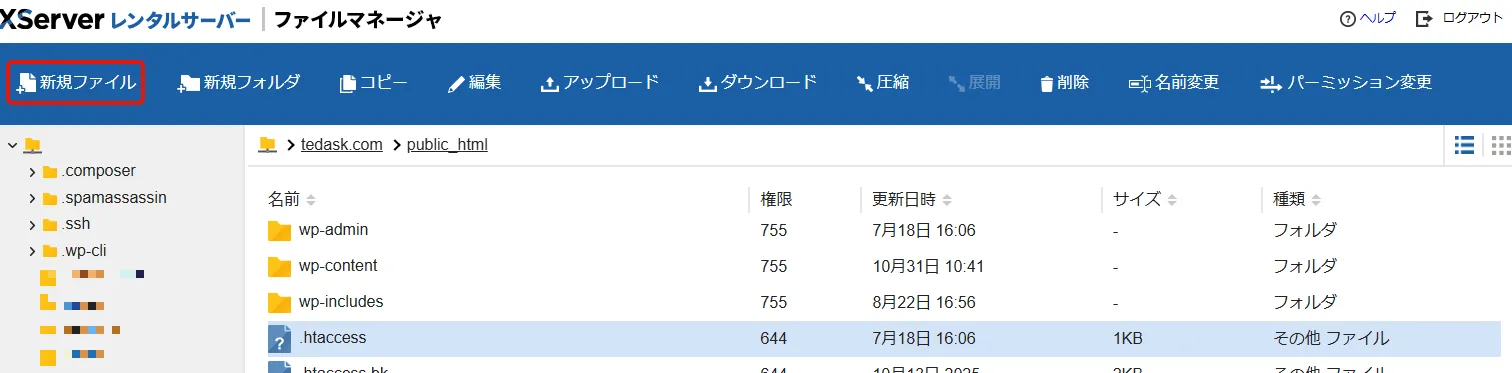
運営しているドメインのディレクトリの中の「public_html」の中に、WordPressがインストールされています。
このディレクトリの状態で、「新規ファイル」をクリックしてファイルを作成します。
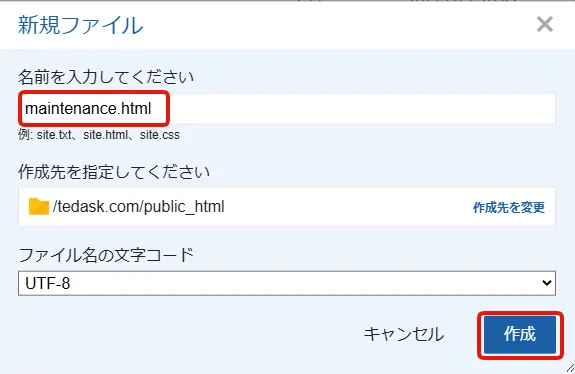
今回の例ではファイル名を「maintenance.html」とします。
ファイルを名を入力したら、「作成」をクリックします。
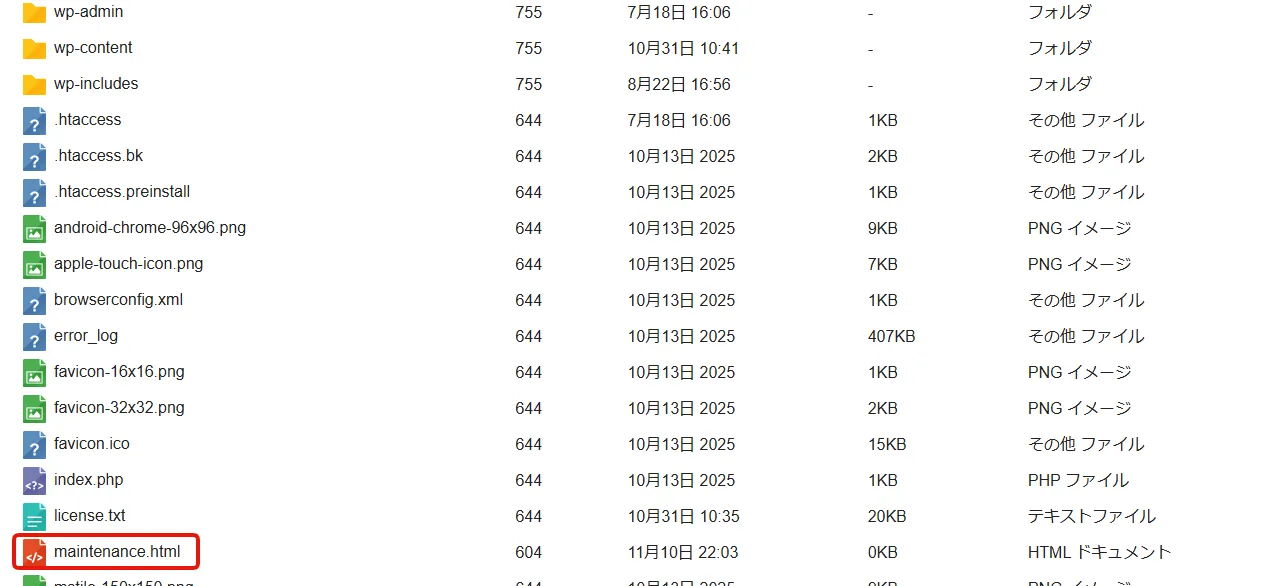
maintenance.htmlが作られているのを確認します。
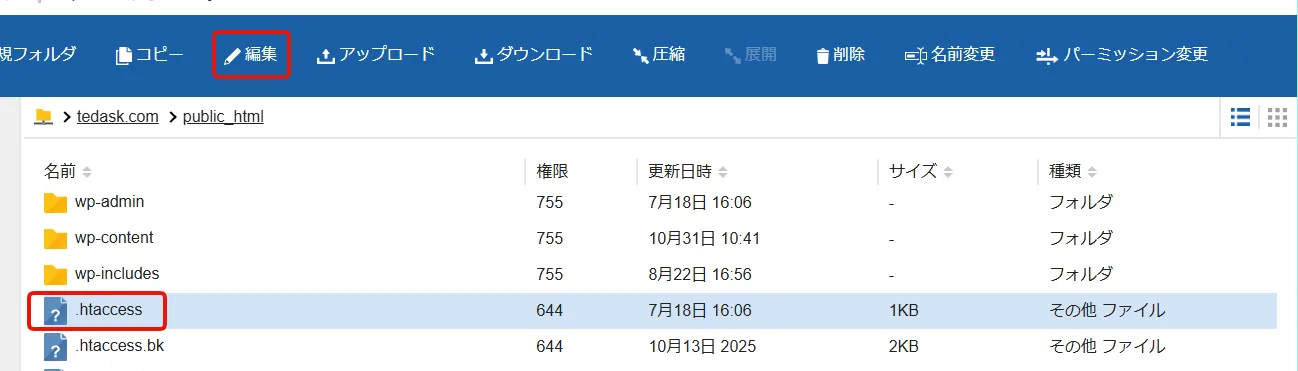
maintenance.htmlを選択して、「編集」をクリックします。
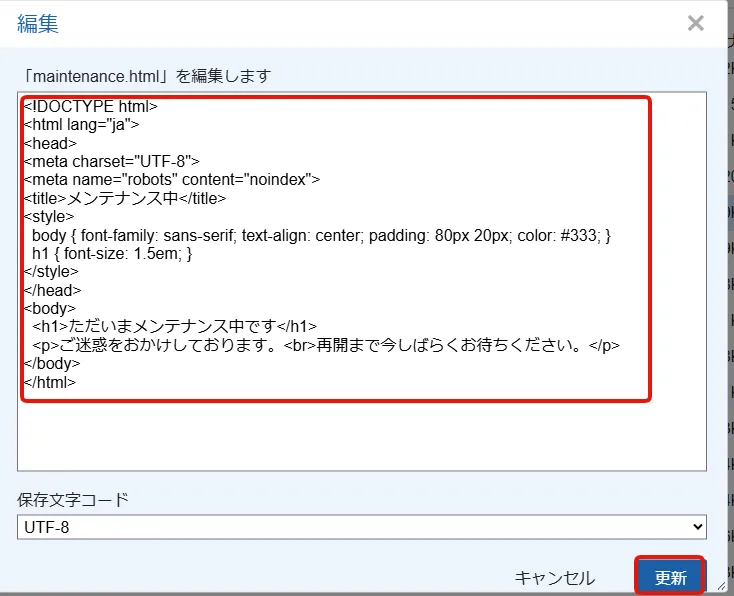
編集画面が開いたら、画像のようにコードを入力して「更新」をクリックします。
コードの内容は以下の内容を貼り付けます。本文は適宜変更しても大丈夫ですが、タグが崩れないように気をつけてください。
<!DOCTYPE html>
<html lang="ja">
<head>
<meta charset="UTF-8">
<meta name="robots" content="noindex">
<title>メンテナンス中</title>
<style>
  body { font-family: sans-serif; text-align: center; padding: 80px 20px; color: #333; }
  h1 { font-size: 1.5em; }
</style>
</head>
<body>
  <h1>ただいまメンテナンス中です</h1>
  <p>ご迷惑をおかけしております。<br>再開まで今しばらくお待ちください。</p>
</body>
</html>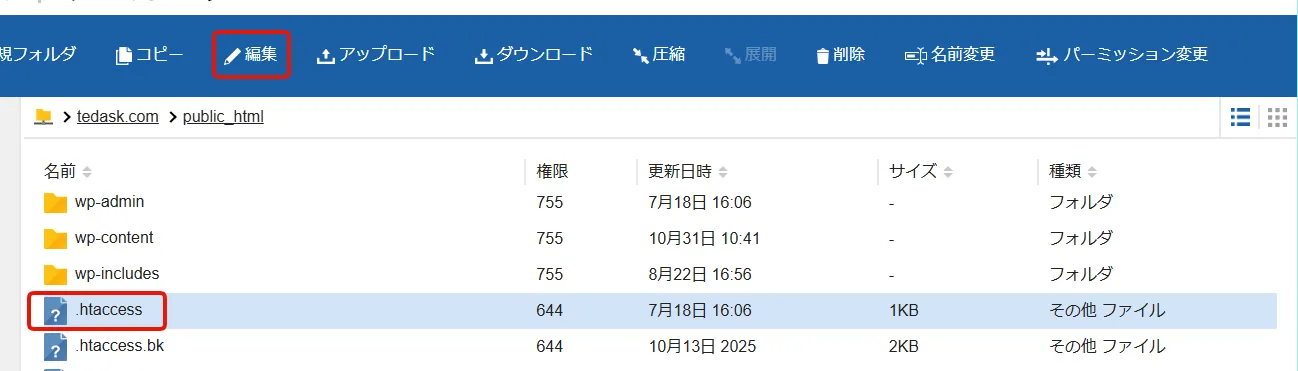
次に、「.htaccess」というファイルを選択して、「編集」をクリックします。
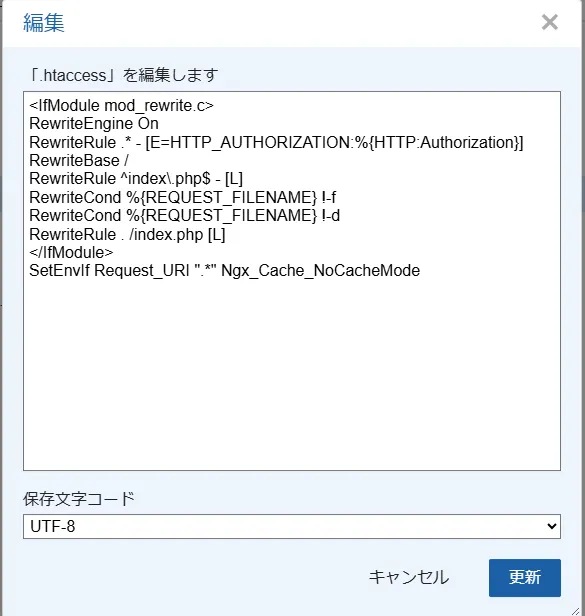
シンプルなものだと、画像のようなコードになりますが、キャッシュプラグインを使っていたり、セキュリティプラグインを使っている場合は、もっと長くコードが書かれているはずです。
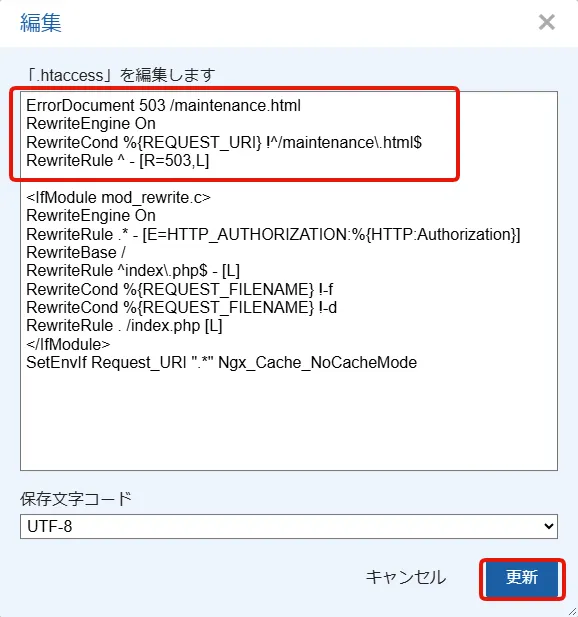
ファイルの先頭に、以下のコードを入力して、「更新」をクリックします。(注意!ここで更新をするとメンテナンス画面になりますので、実験としてやる場合はこのあとのメンテナンスページから戻す方法を先にご覧ください。)
ErrorDocument 503 /maintenance.html
RewriteEngine On
RewriteCond %{REQUEST_URI} !^/maintenance\.html$
RewriteRule ^ - [R=503,L]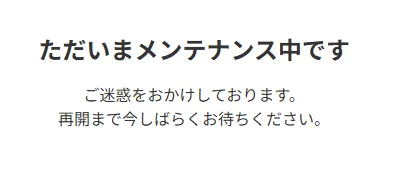
サイトにアクセスすると、最初に作成したmaintenance.htmlが表示され、「ただいまメンテナンス中です」という画面になりメンテナンスページが表示されました。
サイトのどのページにアクセスしても、このメンテナンスページになるため、WordPressが動くことはありません。(同様にこのアクセスしているドメインに限ってはPHPも動作しません)
強制的にメンテナンスページにする方法は以上です。
メンテナンススページから通常運用に戻す方法
メンテナンスページが不要になった場合、今の作業の逆をやれば良いのですが、それだと毎回同じようにメンテナンスのページのhtmlファイルを作って、.htaccessファイルにコードを入れる手間が発生します。
そのため、.htaccessファイルのメンテナンス画面に飛ばすコードをコメントアウトしていつでもすぐにメンテナンスページを表示できるようにしておくと良いです。
もう一度、先程の「.htaccess」ファイルを選択して「編集」をクリックします。
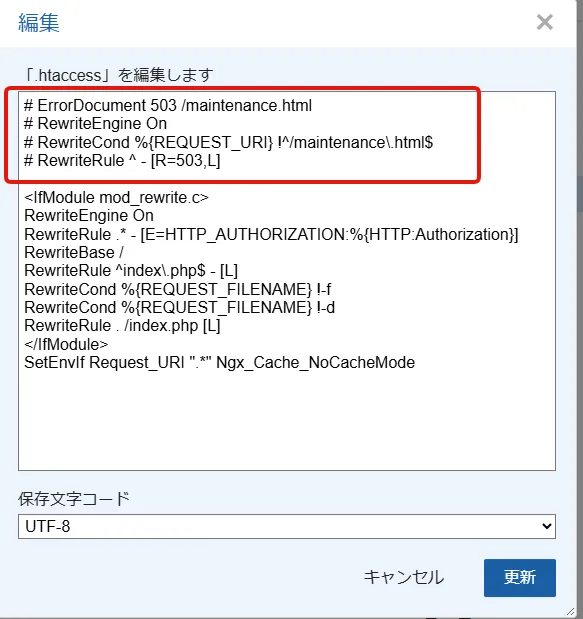
先程書いた4行のコードの先頭に「# 」を入れてコメント合うとします(コメントアウトでコードを無効にすることができます。)
# ErrorDocument 503 /maintenance.html
# RewriteEngine On
# RewriteCond %{REQUEST_URI} !^/maintenance\.html$
# RewriteRule ^ - [R=503,L]
これで「更新」をクリックします。
このあとに、サイトにアクセスしてサイトが表示されればメンテナンスページの解除ができました。
もし今後、また脆弱性が出た場合には、このコメントアウトを削除することで、メンテナンスページを表示することができます。(最初に作成したmaintenance.htmlファイルは削除する必要はありません)
以上で、メンテナンスページの作成方法の説明を終わります。
まとめ
今回は、PHPの脆弱性が出た場合に慌てないために、メンテナンスページの作成方法について説明しました。
こういった脆弱性は、基本的にはWordPressであれば常に更新を怠らないことが一番大切です。
TEDASKでは、今回のようなWordPressを運営していく上での保守や分析をAIをうまく活用して行くための勉強会を開催していますので、興味のある方は是非ご参加ください。
また、保守自体をプロに任せたい方は、保守サービスも行っています。

どちらも、お気軽にお問い合わせください。
以上、「PHPを動かさないためのメンテナンスページの作り方」でした。